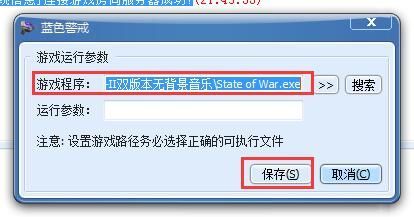
蓝色警戒(Blue Alert)作为一款经典的老游戏,在新系统(如 Windows 10/11)上运行时出现闪退问题比较常见,这通常是由于系统兼容性、缺少运行库、权限问题或文件损坏等原因造成的,以下是详细的排查和解决步骤,请按顺序尝试:
🧩 1. 检查并安装必要的运行库 (最常见原因)
- DirectX 9.0c: 蓝色警戒非常依赖 DirectX 9.0c,即使你安装了新版 DirectX,老游戏也可能需要这个特定版本。
- 解决方案: 下载并安装 DirectX End-User Runtime Web Installer,微软官方下载链接:https://www.microsoft.com/en-us/download/details.aspx?id=35,运行这个安装程序,它会自动检测并安装所需的 DirectX 组件(包括 D3D9 等)。
- Visual C++ Redistributable: 老游戏需要特定版本的 Visual C++ 运行库。
- 解决方案: 安装 Visual C++ 2005 Redistributable (x86) 和 Visual C++ 2008 Redistributable (x86),这两个版本对老游戏兼容性很好,可以在微软官网或可靠的第三方软件站(如 TechPowerUp)下载安装包。
- .NET Framework: 虽然蓝色警戒本身可能不直接依赖,但系统环境有时需要。
- 解决方案: 确保系统安装了 .NET Framework 3.5(包含在 Windows 10/11 的“启用或关闭 Windows 功能”中),可以勾选并启用它。
⚙ 2. 设置游戏兼容性模式 (针对新系统)
- 操作步骤:
- 找到蓝色警戒的主执行文件(通常是
BlueAlert.exe或类似名称)。 - 右键点击该文件 -> 属性。
- 切换到 兼容性 选项卡。
- 勾选 “以兼容模式运行这个程序”。
- 在下拉菜单中选择 Windows XP (Service Pack 3) 或 Windows 7,这两个模式通常对老游戏效果较好。
- 勾选“以管理员身份运行此程序”(非常重要!很多老游戏需要管理员权限才能访问文件)。
- 点击 应用 -> 确定。
- 尝试运行游戏。
- 找到蓝色警戒的主执行文件(通常是
📂 3. 检查游戏文件完整性
- 来源问题: 如果你下载的游戏文件不完整或损坏,闪退几乎是必然的。
- 解决方案: 尽量从可靠的来源(如 Steam 正版、知名老游戏论坛、官方或信誉良好的老游戏网站)重新下载游戏安装包。
- 手动检查: 检查游戏安装目录下是否有明显的缺失文件(如关键的
.dll文件,特别是d3dx9_43.dll等由 DirectX 安装的文件),如果缺失,重新安装 DirectX 或从可靠网站下载对应 DLL 文件放入游戏目录(但优先推荐重新安装游戏)。
🖥 4. 以管理员身份运行
- 操作步骤:
- 右键点击蓝色警戒的快捷方式或主执行文件 (
BlueAlert.exe)。 - 选择 “以管理员身份运行”。
- 查看是否能正常运行,如果可以,说明是权限问题,你可以为快捷方式设置默认以管理员运行(在快捷方式属性 -> 兼容性选项卡勾选“以管理员身份运行此程序”)。
- 右键点击蓝色警戒的快捷方式或主执行文件 (
🔄 5. 更新或回滚显卡驱动
- 问题: 过新或过旧的显卡驱动都可能导致老游戏兼容性问题。
- 尝试更新: 前往显卡制造商(NVIDIA, AMD, Intel)官网,下载并安装最新的稳定版显卡驱动。
- 尝试回滚: 如果更新后问题依旧或更糟,可以尝试回滚到较旧的驱动版本(1-2 年前的版本),很多老游戏在较新的驱动上反而不如在特定旧驱动上稳定,可以在设备管理器(显示适配器 -> 右键显卡 -> 属性 -> 驱动程序 -> 回滚驱动程序)或通过显卡控制面板(如 NVIDIA 控制面板 -> 管理设置 -> 卸载程序 -> 选择“执行清洁安装”并勾选“尝试回滚”)操作。
- 游戏专属设置: 在显卡控制面板中,为
BlueAlert.exe添加一个配置文件,强制使用独立显卡(如果有)并关闭垂直同步、抗锯齿等可能影响老游戏的特性。
💾 6. 检查系统资源
- 内存不足: 关闭不必要的后台程序(浏览器、聊天软件、下载工具等),释放内存,确保系统有足够的可用内存(至少 2GB 以上可用)。
- 虚拟内存: 确保系统有足够的虚拟内存(页面文件),通常由系统自动管理,但可以检查设置(高级系统设置 -> 性能设置 -> 高级 -> 虚拟内存 -> 更改),建议让系统自动管理。
🎮 7. 尝试修改启动参数或配置文件
- 启动参数: 右键点击游戏快捷方式 -> 属性 -> 目标,在目标路径末尾的引号内添加空格,然后尝试添加一些常用参数:
-nointro:跳过开场动画。-skipintro:同上。-w:以窗口模式运行(有时全屏模式在新系统下有问题)。-width 800 -height 600:强制设置分辨率(800x600)。"D:\Games\BlueAlert\BlueAlert.exe" -nointro -w
- 配置文件: 查看游戏目录下是否有
.ini或.cfg配置文件,尝试修改分辨率、关闭特殊效果等。
🧪 8. 其他尝试
- 关闭杀毒软件/防火墙: 有时安全软件会错误地阻止老游戏的某些操作或访问,导致闪退,尝试暂时关闭它们再运行游戏。
- 尝试不同的安装目录: 避免将游戏安装在包含中文、空格或特殊字符的路径下(如
D:\游戏\蓝色警戒),尝试安装在简单的英文路径下(如C:\Games\BlueAlert)。 - 寻找修复补丁/汉化补丁: 搜索“蓝色警戒 闪退