
-
获取游戏文件:
- 中文版(推荐):搜索“蓝色警戒 战争狂人 ISO”或“Blue Alert 中文版下载”,从可信网站(如游侠网、3DM)获取ISO镜像文件(约600MB)。
- 英文版:搜索“Blue Alert ISO”或“Command & Conquer: Red Alert 1 ISO”。
- 注意:确保文件完整,无损坏(可校验MD5)。
-
安装必备工具:
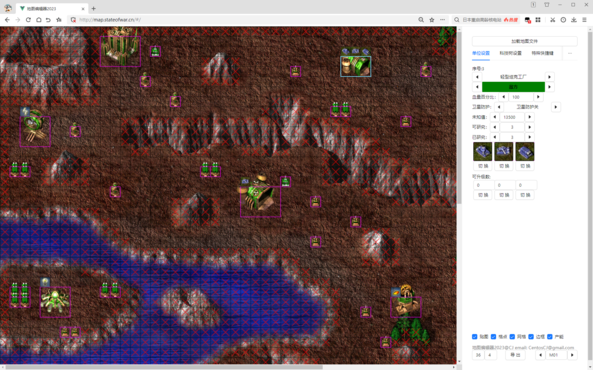
- 虚拟光驱软件(推荐:Daemon Tools Lite 或 UltraISO)。
- DOSBox模拟器:下载最新版(如DOSBox 0.74-3)。
安装步骤(以中文版为例)
步骤1:挂载虚拟光驱
- 安装虚拟光驱软件(如Daemon Tools Lite)。
- 打开软件,点击“添加映像” → 选择下载的ISO文件(如
blue_alert.iso)。 - 挂载成功后,在“我的电脑”中会显示一个虚拟光驱(如
D:盘)。
步骤2:安装游戏本体
- 打开虚拟光驱(
D:盘),运行SETUP.EXE。 - 按提示安装:
- 选择安装路径(默认
C:\BLUEALERT)。 - 完成后退出安装程序。
- 选择安装路径(默认
步骤3:配置DOSBox
- 将安装目录(如
C:\BLUEALERT)中的所有文件复制到DOSBox的挂载目录(D:\Games\BlueAlert)。- 操作:在资源管理器中复制
C:\BLUEALERT文件夹到D:\Games\BlueAlert。
- 操作:在资源管理器中复制
- 打开DOSBox,输入以下命令挂载游戏目录:
mount c d:\games\bluealert  # 将游戏目录挂载为C盘
c:                          # 切换到C盘
- 创建配置文件(可选):
- 输入
edit dosbox.conf,修改以下参数(解决速度过快/画面问题):[autoexec] mount c d:\games\bluealert c: cd game bl.exe # 直接启动游戏(需根据实际文件名调整) cycles=3000 # 降低CPU速度(数值越大越快,默认值可能过高) renderer=opengl # 改用OpenGL渲染(避免闪烁)
- 输入
步骤4:启动游戏
- 在DOSBox中输入:
cd game
bl.exe  # 中文版主程序名(英文版可能是 `RA95.EXE`)
- 若启动失败,尝试:
- 运行
RA95.EXE(英文版主程序)。 - 检查
INSTALL.EXE是否需要重新安装。
- 运行
常见问题解决
-
游戏速度过快:
- 在DOSBox中按
Ctrl+F11减速,Ctrl+F12加速。 - 或在
dosbox.conf中设置cycles=3000(数值需调试)。
- 在DOSBox中按
-
画面闪烁/黑屏:

- 修改DOSBox渲染方式:
output=opengl # 或 output=ddraw
- 修改DOSBox渲染方式:
-
声音异常:
- 尝试
core=normal或core=dynamic(在dosbox.conf中)。
- 尝试
-
无法运行安装程序:
- 用虚拟光驱挂载ISO后,尝试在DOSBox中运行
D:\SETUP.EXE(需先挂载ISO)。
- 用虚拟光驱挂载ISO后,尝试在DOSBox中运行
-
中文乱码:
确保游戏文件为中文版,或尝试在DOSBox中加载中文补丁。
快速启动脚本(可选)
- 在游戏目录(如
D:\Games\BlueAlert)创建文本文件,命名为start.bat。@echo off start "" "D:\Program Files\DOSBox-0.74-3\dosbox.exe" -conf "D:\Games\BlueAlert\dosbox.conf"
- 双击
start.bat即可启动游戏。
注意事项
- 版权问题:请确保拥有游戏正版或使用合法授权版本。
- 兼容性:DOSBox版本可能影响运行,建议多尝试不同版本(如0.74-3)。
- 存档位置:游戏存档通常在
C:\BLUEALERT\SAVE目录。
转载请说明出处
蓝警之家 » 蓝色警戒详细安装步骤教程,一、 准备工作
蓝警之家 » 蓝色警戒详细安装步骤教程,一、 准备工作

