
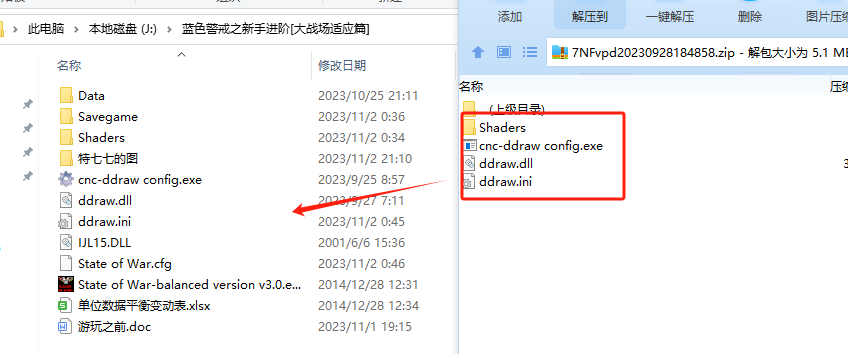
看到你在尝试运行经典游戏《蓝色警戒》时遇到老显卡不兼容的问题,我能理解那种想重温经典却被技术问题卡住的无奈感,作为一款老牌即时战略游戏,它在现代系统上的确会遇到各种兼容性挑战,尤其是在老旧硬件上,别担心,我来帮你一步步解决这个难题。
《蓝色警戒》(Sudden Strike)作为一款较老的游戏,主要存在以下兼容性问题:
- DirectX 版本过旧: 游戏最初是为 DirectX 7/8 设计的,而现代显卡驱动默认可能不再完全支持这些旧版本,或者新系统缺少必要的运行时文件。
- 渲染模式不兼容: 游戏使用特定的渲染模式(如 Software, D3D, OpenGL),老显卡可能不支持其要求的特定模式或功能。
- 操作系统兼容性: Windows 10/11 对 16 位程序或旧版游戏引擎的支持不如早期 Windows 系统完善。
- 显卡驱动问题: 非常新的驱动可能不再优化或支持旧游戏的特定调用方式。
- 硬件性能瓶颈: 虽然要求不高,但过于老旧的集成显卡(如 Intel GMA 系列)可能达不到最低要求。
🛠️ 解决方案(按推荐顺序尝试)
🖥️ 1. 设置游戏兼容性模式(首选尝试)
- 操作步骤:
- 找到游戏的主执行文件(通常是
SuddenStrike.exe或SS.exe,在游戏安装目录下)。 - 右键点击该文件 -> 选择 属性。
- 切换到 兼容性 选项卡。
- 勾选 “以兼容模式运行这个程序”。
- 从下拉菜单中选择一个较旧的 Windows 版本(强烈推荐 Windows XP (Service Pack 3) 或 Windows 98/ME),如果游戏是 XP 时代发布的,XP SP3 通常效果最好。
- 勾选 “以管理员身份运行此程序”(这很重要,很多老游戏需要管理员权限才能写入配置或避免权限问题)。
- 点击 应用 -> 确定。
- 找到游戏的主执行文件(通常是
- 原理: 这会让 Windows 模拟旧版系统的行为,绕过一些新系统的兼容性限制。
🔄 2. 更新或回滚显卡驱动
- 更新驱动: 访问你的显卡制造商官网(NVIDIA, AMD, Intel),下载并安装最新的 稳定版 驱动程序,有时新驱动会修复旧游戏的兼容性问题。
- 回滚驱动(如果更新无效):
- NVIDIA:
- 右键桌面 -> NVIDIA 控制面板。
- 左侧选择 “系统信息”。
- 在右侧 “驱动程序版本” 下方,点击 “可用的驱动程序”。
- 选择一个较旧的、稳定的驱动版本(2022 年或 2023 年发布的版本)进行安装。
- AMD:
- 右键桌面 -> AMD Software: Adrenalin Edition。
- 点击 “帮助” -> “AMD 软件信息”。
- 记录当前驱动版本。
- 前往 AMD 官网驱动下载页面。
- 选择你的显卡型号,在驱动列表中找到并下载一个较旧的、稳定的版本(同样推荐 2022 或 2023 年的)。
- Intel:
- 访问 Intel 官网驱动下载页面。
- 输入你的电脑型号或自动检测。
- 在驱动列表中,选择一个较旧的、稳定的显卡驱动版本进行安装。
- NVIDIA:
- 原理: 有时最新驱动对旧游戏的优化不够,甚至引入了不兼容的变更,回滚到一个稳定且被广泛验证过兼容旧驱动的版本往往能解决问题。
⚙️ 3. 安装必要的运行库(特别是 DirectX)
- 安装 DirectX 9.0c 运行时: 这是最关键的一步!很多老游戏依赖它。
- 下载 DirectX End-User Runtime Web Installer: https://www.microsoft.com/en-us/download/details.aspx?id=35
- 运行下载的
dxwebsetup.exe,按照提示安装,即使系统提示已安装,运行一遍也无妨,它会检测并补充缺失的文件。
- 安装 Microsoft Visual C++ Redistributable: 游戏可能依赖特定版本的 Visual C++ 运行库。
- 下载并安装 所有 常见版本的 Visual C++ Redistributable (2005, 2008, 2010, 2012, 2013, 2015-2022),可以从微软官网或第三方可靠站点(如 TechPowerUp)下载。
- 原理: 这些运行库提供了游戏运行所需的核心系统组件。
🎮 4. 修改游戏配置文件
- 找到配置文件: 游戏配置文件通常位于游戏安装目录下的
ini文件夹,或者直接在根目录(如game.ini,SS.ini,config.ini)。 - 关键设置(尝试修改):
- 渲染模式: 查找类似
VideoDriver,Renderer,DeviceType的键,尝试将其值改为0(Software - 软件渲染,兼容性最好但性能差),1(D3D),2(OpenGL) 等,如果默认是1,改成0或2看看能否启动,如果改成0能启动但卡顿,说明是显卡兼容性问题。 - 分辨率: 查找类似
ScreenW,ScreenH,Resolution的键,尝试设置一个较低的分辨率(如 800x600 或 1024x768)。 - 颜色深度: 查找类似
ColorDepth,BPP的键,尝试设置为16(16位色) 或32(32位色)。 - 关闭特效: 查找类似
DetailLevel,Shadows,Effects的键,尝试降低或关闭它们。
- 渲染模式: 查找类似
- 原理: 强制游戏使用更兼容的渲染模式或降低设置,绕过硬件不支持的特性。
🧪 5. 尝试不同的启动方式
- 关闭全屏: 在配置文件中查找
Fullscreen键,将其值设为0(或False),让游戏在窗口模式下运行,有时能避免全屏模式下的兼容性问题。 - 调整 CPU 亲和性/优先级: 右键点击游戏进程(任务管理器中)-> 设置相关性/优先级,尝试将其绑定到单个核心(如果多核有问题)或提高优先级(如果卡顿)。
🛡️ 6. 使用第三方兼容性工具(谨慎使用)
- DOSBox (不适用于此游戏): DOSBox 主要用于 DOS 游戏,《蓝色警戒》是 Windows 游戏。
- Cemu, RPCS3 等 (不适用): 这些是模拟特定主机游戏的模拟器。
- PlayOnLinux / Lutris (Linux 用户): 如果你在 Linux 上,可以尝试
转载请说明出处
蓝警之家 » 蓝色警戒老显卡不兼容问题,🔍 问题根源分析
蓝警之家 » 蓝色警戒老显卡不兼容问题,🔍 问题根源分析

