
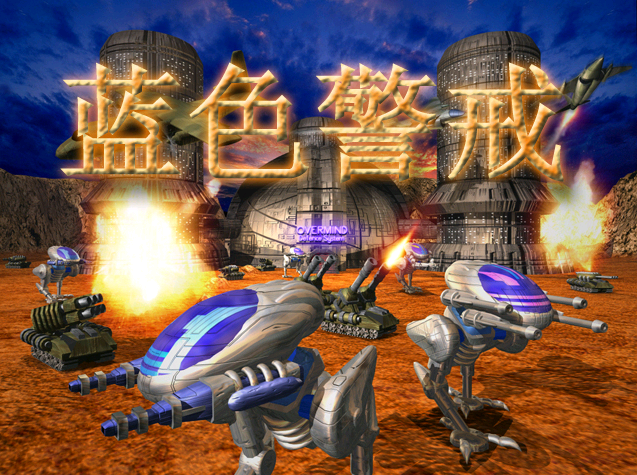
在《蓝色警戒:战争狂人》(Blue Alert)这款经典游戏中,修改超级武器的冷却时间通常需要编辑游戏的核心配置文件,以下是详细的步骤和说明:
- 找到配置文件: 超级武器的冷却时间等参数通常存储在游戏安装目录下的一个或多个
.ini文件中。 - 修改数值: 将该变量的值修改为你想要的冷却时间(单位通常是秒)。
- 保存并测试: 保存文件,启动游戏测试效果。
📍 详细步骤:

📂 1. 定位游戏安装目录
- 找到你安装《蓝色警戒:战争狂人》的文件夹,默认路径通常是
C:\Program Files (x86)\Blue Alert或C:\Blue Alert。 - 进入该目录。
🔍 2. 寻找并编辑配置文件
- 在安装目录中,查找以下文件(它们可能是最关键的):
Blue.ini:这是最有可能包含超级武器参数的主配置文件。 很多核心游戏规则都在这里。Weapons.ini:如果超级武器被归类为武器,其参数可能在这里。Units.ini:如果超级武器是通过特定单位(如发射井)发射的,其参数可能在这里。Maps.ini:如果冷却时间是地图特定的,参数可能在这里(但全局修改通常不在这里)。
- 强烈建议先备份这些文件! 复制一份到桌面或其他安全位置,以防修改出错导致游戏无法启动或出现问题。
📝 3. 编辑 Blue.ini (最可能的位置)
- 用记事本或写字板打开
Blue.ini文件。 - 仔细浏览文件内容,寻找以下关键词(可能以
[SuperWeapon]或类似部分开头,或者直接在文件中搜索):SuperWeaponCooldown:最直接表示冷却时间的变量。 单位是秒。SuperWeaponRechargeTime:另一个可能的变量名,含义相同。NukeCooldown:如果特指核弹(超级武器之一)的冷却时间。LightningStormCooldown:如果特指闪电风暴(另一个超级武器)的冷却时间。RechargeTime:有时也用于表示武器/技能的冷却时间。
- 查找位置: 这些参数通常在定义超级武器属性的部分,你可能看到类似这样的结构:
 [SuperWeapon]
 Name=Nuclear Missile
 Damage=1000
 ...其他属性...
 SuperWeaponCooldown=300  ; 这里是冷却时间,单位秒,默认可能是300秒(5分钟)
或者
 [Weapon:LightningStorm]
 ...其他属性...
 RechargeTime=180  ; 这里是冷却时间,单位秒,默认可能是180秒(3分钟)
✏️ 4. 修改冷却时间值
- 找到你想要修改的超级武器对应的冷却时间变量(如
SuperWeaponCooldown)。 - 将等号 后面的数值修改为你想要的秒数。
- 将
SuperWeaponCooldown=300改为SuperWeaponCooldown=60(表示冷却时间缩短为1分钟)。 - 或者,将
RechargeTime=180改为RechargeTime=30(表示闪电风暴冷却时间缩短为30秒)。
- 将
- 注意:
- 确保只修改数值,不要改变变量名或破坏文件格式(如
[ ]、 注释符)。 - 如果游戏中有多个超级武器,你可能需要找到并修改每个对应武器的冷却时间变量(如
NukeCooldown和LightningStormCooldown)。 - 有些版本可能只有一个全局的
SuperWeaponCooldown影响所有超级武器。
- 确保只修改数值,不要改变变量名或破坏文件格式(如
💾 5. 保存文件
- 保存对
Blue.ini(或其他你修改的文件)的更改。 - 如果系统提示,确认覆盖原文件。
🎮 6. 启动游戏测试
- 启动《蓝色警戒:战争狂人》。
- 开始一个新游戏(战役或自定义地图)。
- 尝试建造并使用你修改了冷却时间的超级武器。
- 观察超级武器使用后,冷却计时器显示的时间是否符合你的修改(如果改成60秒,那么使用后应该1分钟内再次可用)。
📍 重要提示和注意事项:
- 版本差异: 不同版本的《蓝色警戒》(如原版、不同语言版、MOD版)使用的配置文件名和变量名可能略有不同。
Blue.ini是最常见的,但并非绝对,如果在这里找不到,尝试在Weapons.ini或Units.ini中搜索相关关键词。 - 变量名可能不同: 除了上面列出的,变量名也可能是
Cooldown、Recharge、WaitTime等,仔细阅读文件内容,理解上下文。 - 单位是秒: 冷却时间几乎总是以秒为单位,300秒 = 5分钟,60秒 = 1分钟。
- 全局修改 vs 地图修改: 修改
Blue.ini通常是全局生效,影响所有地图,如果冷却时间只在特定地图上设置,可能需要编辑该地图的文件(通常是.map文件,修改更复杂)。 - 备份!备份!备份! 修改前务必备份原始文件,这是防止游戏崩溃或出现不可预料问题的最佳实践。
- 修改无效?
- 确认你修改的是正确的文件和变量。
- 检查文件编码是否为ANSI(记事本保存时选择"ANSI"编码,避免UTF-8可能导致问题)。
- 尝试重新启动游戏。
- 检查是否有其他MOD或设置覆盖了你的修改。
- 某些特殊机制或地图脚本可能强制使用默认冷却时间。
- 平衡性: 大幅缩短冷却时间(如改成10秒)可能会严重破坏游戏平衡,导致游戏变得过于简单或无趣,建议先做适度的修改(如从300秒改到120秒或60秒)进行测试。
📍
修改《蓝色警戒:战争狂人》超级武器冷却时间最可靠的方法是:
- 备份
Blue.ini文件。

