
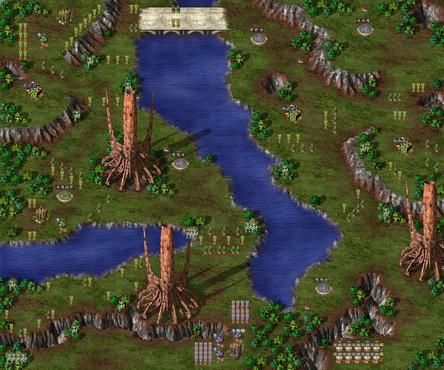
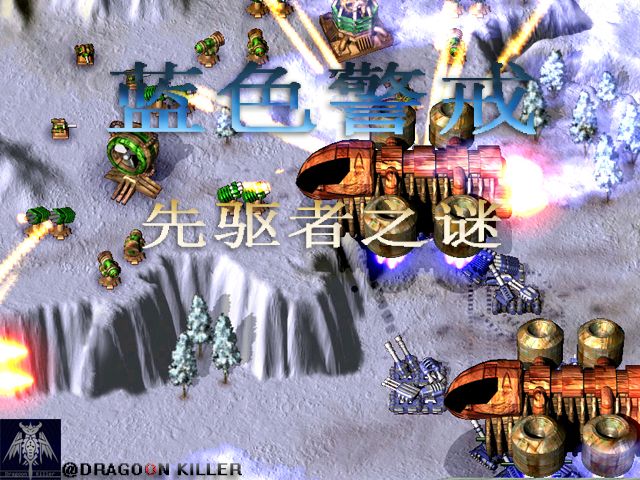
在《蓝色警戒》(Blue Alert)这款经典RTS游戏中,要维持原始的 4:3 比例(标准CRT显示器比例),确保画面不被拉伸或变形,可以通过以下几种方法设置:
- 启动游戏,进入主菜单。
- 进入选项(Options) → 视频设置(Video Settings) 或 显示设置(Display Settings)。
- 找到分辨率(Resolution)选项:
- 选择 4:3 比例的分辨率,
800x6001024x7681280x960
- 避免选择 16:9 或 16:10 的分辨率(如
1920x1080),否则画面会被拉伸。
- 选择 4:3 比例的分辨率,
- 关闭全屏模式(可选):
- 如果游戏默认全屏且比例错误,尝试勾选 窗口化模式(Windowed Mode) 或 无边框全屏(Borderless Window),再手动调整窗口大小为 4:3 比例。
显卡控制面板设置
若游戏内设置无效,可通过显卡驱动强制锁定比例:
- NVIDIA 用户:
- 右键桌面 → NVIDIA 控制面板。
- 选择 更改分辨率 → 自定义分辨率。
- 手动添加 4:3 分辨率(如
1024x768),保存后应用到游戏。
- AMD 用户:
- 右键桌面 → AMD Radeon Software。
- 进入 显示 → 显示缩放 → 勾选 保持宽高比。
- Intel 核显用户:
- 通过 Intel 显卡控制中心 → 显示 → 调整缩放选项为 保持比例。
修改游戏配置文件(高级)
若游戏无比例选项,可手动编辑配置文件:
- 找到游戏安装目录,通常位于:
C:\Program Files (x86)\Blue Alert\ - 定位配置文件:
config.ini或settings.cfg(文件名可能不同)。
- 编辑分辨率参数:
- 搜索类似
Resolution=1920x1080的行,修改为 4:3 分辨率:Resolution=1024x768 - 若有
Fullscreen=True,可改为Fullscreen=False强制窗口化。
- 搜索类似
- 保存文件后重新启动游戏。
使用第三方工具(模拟器/补丁)
- DOSBox(适用于 DOS 版本):
- 若游戏为 DOS 版,通过 DOSBox 运行:
[autoexec]
c:
cd bluealert
game.exe
scaler=normal3x  # 强制 4:3 比例
- 若游戏为 DOS 版,通过 DOSBox 运行:
- Widescreen Fixer(针对特定版本):
- 下载社区修复工具(如 Widescreen Gaming Forums 的补丁),强制锁定 4:3 比例。
关键注意事项
- 分辨率匹配:确保选择的分辨率是 4:3(如
1024x768),而非宽屏分辨率。 - 显示器缩放:若显示器强制拉伸画面,需在显示器设置中关闭“全屏模式”或选择“1:1 像素映射”。
- 兼容性问题:老游戏在新系统可能黑屏,尝试以 管理员身份运行 或调整显卡驱动兼容模式。
总结步骤
- 优先尝试游戏内设置 → 选择
1024x768或800x600分辨率。 - 若无效,通过显卡控制面板强制锁定比例。
- 仍无效则 手动修改配置文件 或使用 第三方补丁。
通过以上方法,即可恢复《蓝色警戒》经典的 4:3 画面比例,获得原汁原味的复古游戏体验!
转载请说明出处
蓝警之家 » 蓝色警戒保持4比3原比例设置,方法一,游戏内设置(推荐优先尝试)
蓝警之家 » 蓝色警戒保持4比3原比例设置,方法一,游戏内设置(推荐优先尝试)

