
目标是最大化帧率,并确保144Hz能被充分利用。
-
分辨率:
- 首选:1920x1080 (1080p) - 这是平衡画质和帧率的最佳起点,在大多数现代显卡上,1080p下达到144Hz相对容易。
- 如果追求极限帧率:1280x720 (720p) - 画质会显著下降,但能极大减轻GPU负担,更容易达到并稳定在144Hz以上,适合竞技性要求极高、对画质要求不高的玩家。
- 谨慎尝试:2560x1440 (1440p) - 只有在显卡非常强大(如RTX 3060 Ti及以上)的情况下才可能尝试,需要大幅降低其他设置来换取144Hz,否则帧率会远低于目标。
-
图形质量设置 (逐项调整,优先保证帧率):

- 纹理质量: 中 或 低 - 高纹理会占用大量显存,是帧率杀手。
- 阴影质量: 低 或 关闭 - 阴影计算非常消耗资源。
- 特效质量: 低 - 包括爆炸、烟雾、光效等,降低能显著提升帧率。
- 水面质量: 低 - 水面反射和波纹计算量大。
- 抗锯齿: 关闭 或 FXAA (如果游戏提供) - MSAA/TSAA性能开销大,关闭是保证帧率的首选。
- 环境光遮蔽: 关闭 - 对性能影响较大。
- 后期处理: 低 - 包括泛光、景深等,关闭或调低。
- 视距: 中 或 低 - 减少需要渲染的场景范围。
- 细节距离: 低 - 同上,减少远处物体的渲染负担。
- 植被质量/密度: 低 - 地面上的草、树木等植被会遮挡视线并消耗资源。
-
垂直同步 (VSync) / 帧率限制:
- 强烈建议关闭 VSync! VSync 会强制将帧率锁定在显示器刷新率(144Hz)的整数倍(144Hz, 72Hz, 48Hz...),这会导致:
- 输入延迟增加: 画面更新与你的操作响应之间有延迟,影响操作手感,尤其在快节奏游戏中。
- 帧率不稳定: 当帧率低于144Hz时,会直接掉到72Hz或更低,造成卡顿感。
- 帧率限制: 在游戏设置中寻找 "Max FPS" 或 "帧率上限" 选项。
- 设置值: 144 或 150+ (如 200),设置为144可以避免不必要的渲染浪费(超过144Hz的部分对144Hz显示器无意义),设置为150+可以给显卡一点缓冲空间,避免因瞬时波动掉到72Hz以下。优先尝试150+或更高,这样即使帧率偶尔波动,也能稳定在144Hz以上,不会触发VSync的降级,如果显卡很强且稳定,144也可以。
- 强烈建议关闭 VSync! VSync 会强制将帧率锁定在显示器刷新率(144Hz)的整数倍(144Hz, 72Hz, 48Hz...),这会导致:
-
显示器同步技术 (如果显示器支持):
- G-Sync / FreeSync: 强烈建议开启! 这是实现流畅体验的关键技术。
- 作用: 动态匹配显示器刷新率与显卡输出帧率,消除画面撕裂(Tearing)和卡顿(Stuttering),同时不引入VSync的输入延迟。
- 设置:
- 在游戏内设置中找到 "G-Sync" / "FreeSync" / "Adaptive Sync" 选项,开启。
- 在显卡控制面板 (NVIDIA Control Panel / AMD Radeon Software) 中,确保相关功能已启用并设置为"在应用程序设置中"。
- 在显示器OSD菜单中,确保G-Sync/FreeSync功能已开启。
- 效果: 开启后,即使帧率在100-144Hz之间波动,画面也会极其平滑流畅,没有撕裂和卡顿,且操作延迟低,这是144Hz显示器发挥最大潜力的最佳方式。
- G-Sync / FreeSync: 强烈建议开启! 这是实现流畅体验的关键技术。
🖥 二、 系统与硬件优化
-
显卡驱动:
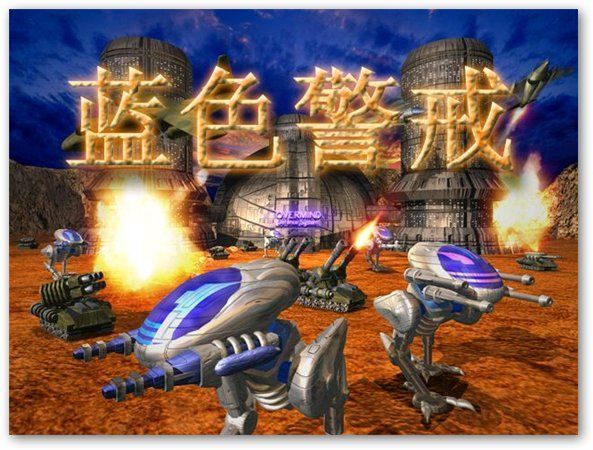
- 务必更新到最新稳定版驱动! NVIDIA GeForce Experience 或 AMD Radeon Software 都能方便地检查更新,新驱动通常包含对新游戏或老游戏的优化。
-
操作系统电源计划:
- 设置为 "高性能":
- Windows 10/11: 控制面板 > 电源选项 > 选择 "高性能" 方案。
- 这能防止CPU/GPU为了省电而降频,确保持续提供最大性能。
- 设置为 "高性能":
-
关闭后台程序:
在游戏前关闭不必要的后台程序,特别是占用CPU、内存或GPU资源的程序(如浏览器、下载工具、聊天软件、录屏软件等),任务管理器 (Ctrl+Shift+Esc) 是你的好朋友。

-
优化Windows设置:
- 游戏模式: Windows设置 > 游戏游戏 > 游戏模式 > 开启,这会优先分配系统资源给游戏。
- 图形设置: Windows设置 > 系统 > 显示 > 图形设置 > 为
蓝色警戒.exe添加,然后选择 "高性能"。 - 关闭不必要的视觉效果: 系统属性 > 高级 > 性能 > 设置 > 选择 "调整为最佳性能" 或手动关闭如淡入淡出、平滑滚动等效果。
-
硬件温度与功耗:
- 确保散热良好: 过高的温度会导致CPU/GPU自动降频(Thermal Throttling),严重影响帧率,定期清理机箱灰尘,检查风扇运转。
- 电源供应: 确保电源功率足够且稳定,劣质电源或功率不足会导致供电不稳,引发降频或重启。
-
检查游戏文件完整性:
通过Steam或游戏平台(如GOG
转载请说明出处
蓝警之家 » 蓝色警戒144Hz高刷流畅设置,🎮 一、 游戏内设置优化 (核心)
蓝警之家 » 蓝色警戒144Hz高刷流畅设置,🎮 一、 游戏内设置优化 (核心)

