
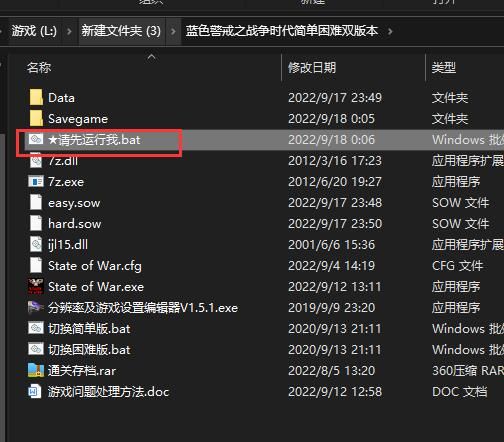
找到游戏存储资源的文件(通常是 .mix, .big, .ini 文件或文件夹),然后使用专门的解包工具将其内容提取出来。
🧰 第一步:确定游戏版本和资源文件位置
- 确认游戏版本: 这是最重要的!不同版本的《蓝色警戒》(如 Blue Alert 1, Blue Alert 2, 或者其他类似名称的游戏)资源文件格式和存放位置可能不同。
- 找到游戏安装目录: 通常在
C:\Program Files\Blue Alert或类似路径下。 - 定位资源文件:
.mix文件: 这是 Westwood Studios(红警/沙丘2K的开发者)常用的资源压缩格式,在Blue Alert目录下,仔细查找名为.mix的文件(ra2.mix,expand2.mix,tem.mix,blu.mix等)。这是最常见的情况。.big文件: 后来一些游戏(如命令与征服3)使用的格式,但某些 Blue Alert 可能也用了,查找.big文件。- 文件夹: 有些版本可能将资源直接放在
Data或Art等文件夹里,里面是.shp(单位/建筑图形),.pal(调色板),.ini(配置文件),.map(地图),.aud(音效) 等文件。 .ini文件: 很多配置信息(如单位属性、科技树)直接在.ini文件中,这些通常是文本文件,可以直接用记事本打开修改。
🔧 第二步:选择并安装解包工具
根据你找到的资源文件类型选择工具:
📦 情况一:主要资源是 .mix 文件(最常见)
-
XCC Mixer:
- 下载: 这是最经典、最常用的工具,搜索
XCC Mixer或XCC Utilities,找到可靠的下载源(如 ModDB 官方页面或知名 Mod 网站)。 - 安装: 解压下载的 ZIP 文件即可,无需安装,运行
XCC Mixer.exe。 - 使用:
- 在
XCC Mixer主界面,左侧是文件浏览器,找到你的游戏目录。 - 在右侧的文件列表中,你会看到
.mix文件。 - 解包: 选中一个
.mix文件,点击工具栏上的 "Extract" 按钮(或菜单栏的 "File" -> "Extract"),选择一个目标文件夹(建议新建一个空文件夹),然后点击 "OK" 即可解包。 - 双击
.mix文件,可以在右侧窗口看到里面的文件列表。
- 在
- 优点: 功能强大,稳定,支持多种
.mix格式。 - 缺点: 界面比较复古,64位系统下可能需要用兼容模式运行(右键 exe -> 属性 -> 兼容性 -> 勾选 "以兼容模式运行这个程序" -> 选择 Windows XP SP3 或 Windows 7)。
- 下载: 这是最经典、最常用的工具,搜索
-
FinalBIG:
- 下载: 搜索
FinalBIG,找到下载链接(通常在 Mod 网站或 GitHub)。 - 安装: 同样是解压即用,运行
FinalBIG.exe。 - 使用:
- 主界面有 "Open BIG/MIX" 按钮,选择你的
.mix文件。 - 文件列表会显示出来。
- 解包: 选中文件或文件夹,点击工具栏的 "Extract" 按钮,选择目标文件夹。
- 主界面有 "Open BIG/MIX" 按钮,选择你的
- 优点: 界面相对现代一些,支持
.big和.mix。 - 缺点: 可能不如 XCC Mixer 稳定或功能全面。
- 下载: 搜索
📁 情况二:资源是文件夹或 .ini 文件
- 如果资源直接在
Data或Art文件夹里,恭喜你!直接用 Windows 资源管理器复制粘贴这些文件夹到你想要的地方即可解包。 .ini文件直接用记事本、Notepad++ 或其他文本编辑器打开查看和修改。
🎨 情况三:提取图形文件(.shp)
.shp文件是单位/建筑的图形帧文件,解包.mix后得到的.shp文件通常需要配合调色板(.pal文件)才能正确显示颜色。- 查看/编辑工具:
- Shp Builder: 经典的 Westwood 图形编辑器,可以打开
.shp文件,查看帧,修改颜色(需要加载.pal),甚至创建新的单位图形,下载和使用方法类似 XCC Mixer。 - Shp2Png / Png2Shp: 命令行工具,用于将
.shp转换为 PNG 图片(方便编辑),或将编辑好的 PNG 转换回.shp。 - 其他图形编辑器: 如 Photoshop/GIMP + 插件(如
shp2png生成的 PNG 可以直接编辑),但需要了解.shp的帧结构(宽度、高度、帧数)。
- Shp Builder: 经典的 Westwood 图形编辑器,可以打开
📝 第三步:解包操作(以 XCC Mixer 为例)
- 备份!备份!备份! 在解包和修改之前,务必备份你的整个游戏安装目录!操作失误可能导致游戏无法运行。
- 运行 XCC Mixer: 找到并运行
XCC Mixer.exe。 - 定位游戏目录: 在左侧文件浏览器中,导航到你的 Blue Alert 安装目录(
D:\Games\Blue Alert)。 - 找到
.mix文件: 在右侧文件列表中,你会看到类似blu.mix,units.mix,terrain.mix等文件,这些都是资源包。 - 解包单个
.mix文件:- 选中你想要解包的
.mix文件(blu.mix)。 - 点击工具栏上的 "Extract" 按钮(图标像一个文件夹向下箭头)。
- 在弹出的对话框中:
- Destination folder: 选择一个目标文件夹(
D:\Games\Blue Alert\Extracted\blu)。强烈建议为每个.mix文件创建单独的解包文件夹! - 确保 **
- Destination folder: 选择一个目标文件夹(
- 选中你想要解包的
转载请说明出处
蓝警之家 » 蓝色警戒怎么给游戏资源解包,以下是详细的步骤和注意事项
蓝警之家 » 蓝色警戒怎么给游戏资源解包,以下是详细的步骤和注意事项

