

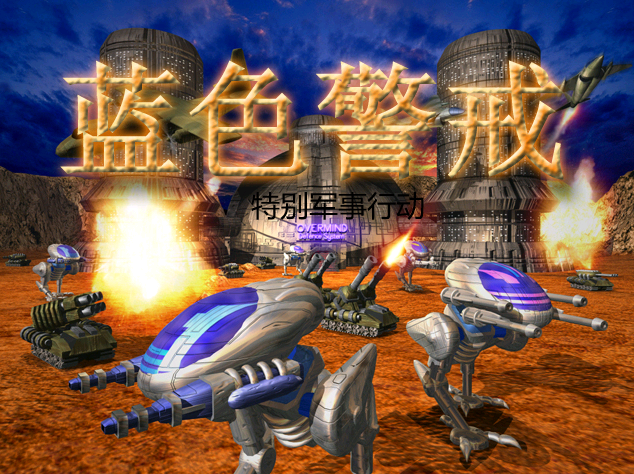
在苹果Mac系统上玩《蓝色警戒》单机游戏,核心挑战在于该游戏是Windows平台的,没有官方的macOS版本,你需要使用兼容层或虚拟机来运行Windows环境,再在其中安装和运行游戏。
🧩 方案一:使用虚拟机(最稳定可靠)
这是运行Windows应用最主流、兼容性最好的方法,你会在Mac上创建一个完整的Windows虚拟机,然后在里面安装和运行游戏。
📌 推荐软件
- Parallels Desktop: Mac上最流行、性能最好的虚拟机软件,但需要付费(有试用期),对硬件要求较高(M1/M2芯片Mac需使用ARM版Windows)。
- VMware Fusion: 另一款强大的付费虚拟机软件(也有试用期)。
- UTM (免费开源): 基于QEMU的开源虚拟机管理器,免费且功能强大,对M1/M2芯片Mac支持较好(需使用ARM版Windows),界面相对Parallels/VMware稍简陋。
- VirtualBox (免费开源): 完全免费,但性能和兼容性通常不如前两者,尤其在图形性能方面,对M1/M2芯片支持有限(需使用Rosetta 2模拟x86 Windows,性能较差,不推荐)。
📖 步骤(以Parallels Desktop或UTM为例)
- 购买/下载虚拟机软件: 根据你的预算和Mac芯片(Intel或Apple Silicon)选择并安装软件(Parallels/VMware付费,UTM免费)。
- 获取Windows安装镜像: 你需要一个合法的Windows安装文件(ISO镜像),推荐使用Windows 10或Windows 7(兼容性可能更好),可以通过微软官网下载(可能需要密钥激活)。
- 创建虚拟机:
- 打开虚拟机软件,选择“创建新虚拟机”。
- 选择“安装Windows或其他操作系统”。
- 选择对应的Windows版本(如Windows 10或Windows 7)。
- 关键点:
- 内存: 分配至少 4GB RAM(推荐8GB或更多,确保Mac本身有足够内存)。
- 硬盘: 分配至少 50GB 空间(推荐80GB+)。
- 处理器: 分配至少 2个CPU核心(推荐4个或更多)。
- 显卡: 选择“默认”或“基本”显卡,不要选3D加速(除非你确定虚拟机支持且性能足够,老游戏通常不需要)。
- 对于Apple Silicon Mac (M1/M2/M3): 必须选择ARM版Windows(如Windows 11 on ARM或Windows 10 on ARM),UTM和Parallels ARM版都支持。
- 安装Windows: 按照虚拟机软件的指引,使用下载的Windows ISO文件安装操作系统,安装过程和在真实电脑上安装Windows类似。
- 安装Windows更新和驱动: 进入Windows桌面后,连接网络,安装所有重要的Windows更新,虚拟机软件通常会自动安装增强工具/驱动(如Parallels Tools或VMware Tools),务必安装! 这对性能、分辨率调整、剪贴板共享等至关重要。
- 安装游戏:
- 将《蓝色警戒》的安装文件(通常是ISO镜像或安装程序)复制到虚拟机中,可以通过:
- 将文件拖到虚拟机窗口上(如果已安装增强工具)。
- 在Mac上创建共享文件夹(虚拟机软件通常提供此功能)。
- 使用U盘。
- 在Windows虚拟机中运行安装程序,完成游戏安装。
- 将《蓝色警戒》的安装文件(通常是ISO镜像或安装程序)复制到虚拟机中,可以通过:
- 运行游戏: 在Windows虚拟机中找到游戏的启动图标(如
RedAlert.exe),双击运行。 - 优化设置(可选但推荐):
- 分辨率: 在Windows虚拟机设置中调整分辨率,使其接近你的Mac屏幕分辨率,或设置游戏内分辨率。
- 兼容模式: 在游戏可执行文件上右键 -> 属性 -> 兼容性选项卡,尝试勾选“以兼容模式运行这个程序”(如Windows XP SP3或Windows 98/ME),并勾选“以管理员身份运行”。
- 关闭特效: 在Windows虚拟机设置或游戏内关闭不必要的视觉效果(如透明窗口、动画等),提升性能。
- 关闭Windows更新/杀毒: 在玩游戏时,可以暂时关闭Windows自动更新和杀毒软件(注意安全),减少后台资源占用。
🧪 方案二:使用兼容层/模拟器(可能不稳定,兼容性风险高)
这类软件试图在Mac上直接运行Windows程序,而不需要完整的虚拟机,对于老游戏,有时能成功,但稳定性通常不如虚拟机。
📌 推荐软件
- Boxer: 一个专门为经典Windows游戏设计的模拟器,基于Wine,界面友好,支持拖放安装,对一些老游戏有预设优化。可以尝试。
- CrossOver: 基于Wine的商业软件,提供更好的技术支持和优化,有免费试用。可以尝试。
- Wine (命令行): 最底层的开源兼容层,UTM实际上也集成了Wine,直接使用命令行配置复杂,不推荐新手。
📖 步骤(以Boxer为例)
- 安装Boxer: 从Mac App Store或官网下载安装Boxer。
- 安装游戏:
- 将《蓝色警戒》的安装文件(ISO或安装程序)拖到Boxer图标上,Boxer会尝试自动识别并安装。
- 或者,在Boxer内创建一个新的“游戏容器”,然后手动运行安装程序。
- 运行游戏: 安装完成后,游戏图标会出现在Boxer界面或Dock中,点击运行。
- 调试: 如果无法运行或报错,需要进入Boxer的设置(或游戏右键菜单),尝试调整兼容性设置(如DLL覆盖、渲染模式等),这需要一定的调试经验。
📌 重要注意事项
- 游戏来源: 确保你拥有游戏的合法拷贝,可以从Steam(如果上架,但《蓝色警戒》原版通常不在Steam)、GOG或其他合法渠道购买,避免使用盗版。
- 性能: 虚拟机运行会消耗大量Mac的系统资源(CPU、内存、磁盘空间),老游戏本身要求不高,但虚拟化层和Windows系统本身会占用资源,确保你的Mac配置足够(尤其是内存和可用磁盘空间)。
- Apple Silicon Mac (M1/M2/M3): 必须使用ARM版Windows(Windows 10/11 on ARM),x86版Windows无法在Apple Silicon原生运行(除非用Rosetta 2模拟,性能极差且不稳定),Parallels Desktop for Mac (Apple Silicon版) 和 UTM 是目前支持
转载请说明出处
蓝警之家 » 蓝色警戒Mac苹果系统怎么玩单机,以下是几种可行的方案,按推荐顺序排列
蓝警之家 » 蓝色警戒Mac苹果系统怎么玩单机,以下是几种可行的方案,按推荐顺序排列

