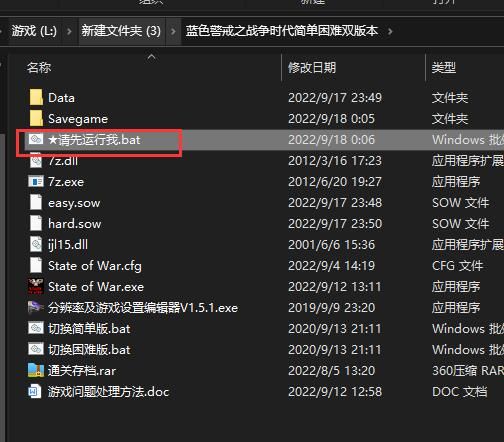
在 Linux 系统上运行经典的即时战略游戏《蓝色警戒》(Blue Alert),主要依赖于 Windows 兼容层,因为该游戏本身没有官方的 Linux 原生版本,以下是几种最常用和最有效的方法:
-
Wine (Wine Is Not an Emulator)

- 是什么: Wine 是一个开源的兼容层,允许你在 Linux 上直接运行许多 Windows 应用程序和游戏,它不是模拟器,而是将 Windows API 调用翻译成 Linux 系统能够理解的调用。
- 如何使用:
- 安装 Wine: 在你的 Linux 发行版软件包管理器中安装
wine(有时是winehq-stable或wine-devel,推荐使用稳定版)。- Ubuntu/Debian:
sudo apt install wine - Fedora:
sudo dnf install wine - Arch Linux:
sudo pacman -S wine
- Ubuntu/Debian:
- 安装依赖: 运行
wineboot -u初始化 Wine 环境,并根据提示安装一些常见的 Windows 运行时库(如vcrun2010,d3dx9,dotnet48等),你也可以使用winetricks这个工具来简化安装:- 安装
winetricks:sudo apt install winetricks(Ubuntu/Debian) 或sudo dnf install winetricks(Fedora) - 运行
winetricks并安装所需的组件:winetricks vcrun2010 d3dx9 dotnet48
- 安装
- 安装游戏: 将蓝色警戒的安装程序(通常是
setup.exe)复制到 Linux 系统上,在终端中进入该目录,运行wine setup.exe来安装游戏,安装路径最好选择 Wine 默认的drive_c路径下(~/.wine/drive_c/Program Files/Blue Alert)。 - 运行游戏: 安装完成后,找到游戏的可执行文件(通常是
BlueAlert.exe或类似名称),在终端中运行wine "C:\\Program Files\\Blue Alert\\BlueAlert.exe"(路径需要根据你的实际安装位置调整),或者,你可以为它创建一个桌面快捷方式。
- 安装 Wine: 在你的 Linux 发行版软件包管理器中安装
-
Proton (通过 Steam)
- 是什么: Proton 是 Valve 基于 Wine 开发的高度优化的兼容层,专门为在 Steam 客户端中运行 Windows 游戏而设计,它通常比通用的 Wine 有更好的兼容性和性能,尤其是在 Steam 游戏上。
- 如何使用:
- 安装 Steam: 如果还没有安装 Steam,请先安装。
- 启用 Steam Play: 在 Steam 客户端中,点击左上角
Steam->设置->Steam Play,勾选启用 Steam Play 为所有其他标题,这会安装 Proton。 - 获取游戏: 关键点: 蓝色警戒没有官方的 Steam 版本,你无法直接通过 Steam 商店购买和安装它。
- 添加非 Steam 游戏: 你可以将你合法拥有的蓝色警戒安装文件夹(或可执行文件)作为“非 Steam 游戏”添加到 Steam 库中:
- 在 Steam 客户端中,点击左上角
游戏->添加一个非 Steam 游戏...->选择文件。 - 浏览并选择蓝色警戒主程序(
BlueAlert.exe)。
- 在 Steam 客户端中,点击左上角
- 配置 Proton: 在 Steam 库中找到你添加的蓝色警戒游戏,右键点击 ->
属性->兼容性。- 在
强制使用以下 Steam Play 兼容工具下拉菜单中,选择一个 Proton 版本(通常建议选择较新的稳定版,如Proton 7.0-3或更高)。
- 在
- 运行游戏: 启动游戏,Steam 会自动使用你选择的 Proton 版本来运行它,Proton 会处理大部分兼容性工作,通常比手动配置 Wine 更简单。
🧩 其他辅助工具
-
PlayOnLinux / PlayOnMac:
- 是什么: 这是一个基于 Wine 的图形前端工具,它提供了用户友好的界面来安装、配置和管理 Windows 游戏和应用程序,通常包含针对特定游戏的预设脚本,简化安装过程。
- 如何使用: 安装
playonlinux(Ubuntu/Debian:sudo apt install playonlinux),启动后,选择安装一个新程序,搜索Blue Alert或蓝色警戒,如果有预设脚本会提示你使用,如果没有,你可以选择手动安装,它会引导你完成 Wine 环境的设置和游戏安装,运行时也可以通过 PlayOnLinux 启动。
-
CrossOver:
- 是什么: 这是 CodeWeavers 公司开发的商业版 Wine,提供更专业的技术支持和图形界面,对许多流行游戏有官方支持,它有免费试用版。
- 如何使用: 下载安装 CrossOver,在应用列表中搜索
Blue Alert,如果没有官方支持,可以尝试手动安装(类似于 Wine 的过程),界面比原生 Wine 更友好。
📌 重要提示和注意事项
- 游戏来源: 请务必使用你合法拥有的游戏安装文件。 不要下载盗版版本,拥有正版光盘或合法的安装文件是运行的前提。
- 兼容性: 老游戏在 Wine/Proton 下的兼容性并非 100% 保证,蓝色警戒作为一款较老的游戏,通常在 Wine/Proton 下运行得不错,但可能会遇到一些小问题(如特定音效缺失、存档问题、偶尔崩溃、某些图形特效异常等)。
- Wine AppDB: 在尝试安装前,强烈建议查阅 Wine AppDB:
- 网址:
https://appdb.winehq.org/ - 搜索
Blue Alert或蓝色警戒。 - 查看其他用户的报告和推荐的 Wine 版本、库设置(如
d3dx9,vcrun等),这能大大提高你的成功率。
- 网址:
- 显卡驱动: 确保你安装了最新的、合适的显卡驱动(NVIDIA 官方驱动、AMD 官方驱动或 Mesa 开源驱动)。