
State of War》(战争状态)这款2002年的经典即时战略游戏在 Windows 11 上的兼容性问题,以下是详细分析和解决方案: 无法“完美兼容”,但可通过 兼容性设置 或 第三方工具 实现流畅运行,游戏本身未针对现代系统优化,需手动调整。
-
分辨率与显示异常
- 游戏默认分辨率低,在 Win11 高分辨率屏幕上可能显示不全或拉伸变形。
- 可能出现画面闪烁、颜色失真或黑屏。
-
闪退/无法启动
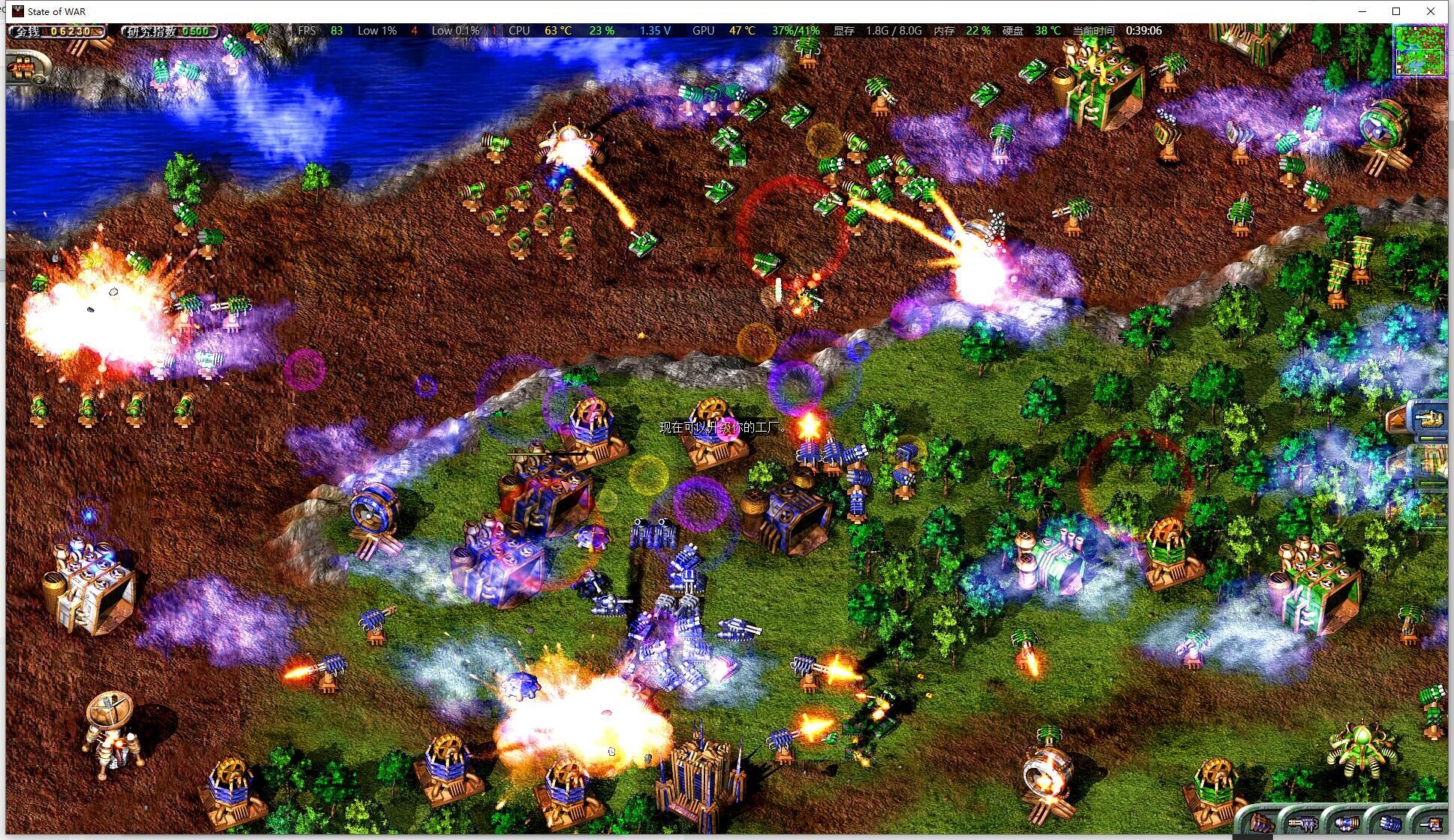
- Win11 的安全机制(如 DEP、UAC)可能阻止旧游戏运行。
- 缺少运行库(如 DirectX 9、VC++ Redistributable)导致启动失败。
-
存档/存档丢失
游戏存档路径可能因权限问题无法写入,导致进度丢失。
-
性能问题

多核 CPU 优化不足,可能导致卡顿或速度异常。
解决方案
基础兼容性设置(推荐首选)
- 右键游戏图标 → 属性 → 兼容性 选项卡:
- 勾选 “以兼容模式运行这个程序” → 选择 Windows XP (Service Pack 3)。
- 勾选 “以管理员身份运行此程序”。
- 勾选 “禁用全屏优化”(避免闪烁)。
- 勾选 “高 DPI 缩放替代” → 选择 “应用程序”(解决分辨率问题)。
- 应用设置 → 确定。
显卡驱动调整
- NVIDIA/AMD 控制面板:
- 找到游戏 → 管理 3D 设置 → 关闭 “抗锯齿”、“各向异性过滤” 等特效。
- 将 “最大预渲染帧数” 设为 1(减少输入延迟)。
补充运行库
- 安装 DirectX 9.0c(从微软官网下载)。
- 安装 VC++ 2005/2008/2010/2015 Redistributable(覆盖所有版本)。
存档路径修复
- 手动创建存档目录:
C:\Users\[你的用户名]\Documents\State of War\Save - 在游戏快捷方式中添加启动参数:
目标栏末尾 + -savepath "C:\...\Save"(替换为实际路径)。
第三方工具辅助
- DGVoodoo2:
用于解决老游戏渲染问题,需将游戏渲染模式设为 D3D 并启用 DGVoodoo2。 - CFF Explorer:
修改游戏可执行文件,强制关闭 DEP(需管理员权限)。
虚拟机方案(终极手段)
- 使用 VirtualBox 或 VMware 安装 Windows XP 或 Windows 7 虚拟机,在虚拟机内运行游戏(性能损耗较大)。
替代方案:现代替代游戏
若兼容问题无法解决,可考虑以下同类游戏:
- 《战争游戏:现代战争》(Wargame: Red Dragon)
现代RTS,支持高清画质和多人对战。

- 《全面战争》系列(Total War)
战略+战术融合,画面与深度俱佳。
- 《星际争霸2》
经典RTS,免费畅玩多人模式。
| 方法 | 效果 | 难度 |
|---|---|---|
| 兼容性设置 | 解决基础启动和显示问题 | |
| 显卡驱动调整 | 优化画面流畅度 | |
| 运行库安装 | 避免启动报错 | |
| 存档路径修复 | 防止进度丢失 | |
| DGVoodoo2/CFF Explorer | 深度解决渲染与兼容性 | |
| 虚拟机 | 完全兼容但性能低 |
建议操作顺序:先尝试 兼容性设置 + 运行库安装 → 若无效则用 显卡调整 → 最后考虑 第三方工具 或 虚拟机。
通过以上步骤,绝大多数用户都能在 Win11 上顺利运行《State of War》,若仍有问题,可提供具体错误提示进一步分析!
转载请说明出处
蓝警之家 » StateofWarWin11完美兼容,主要兼容性问题
蓝警之家 » StateofWarWin11完美兼容,主要兼容性问题

