
在《蓝色警戒:战争狂人》这类老游戏中,使用 Windows 的 程序兼容性设置(通常称为“兼容模式”)是解决运行问题的常用方法,以下是详细的操作步骤,适用于 Windows 10 和 Windows 11 系统(Windows 7/8/8.1 也类似):
-
找到游戏的可执行文件 (.exe):
- 最常见的地方是游戏安装目录(
C:\Program Files (x86)\Blue Alert或类似路径)。 - 通常主程序文件名为
BlueAlert.exe或Warlord.exe(具体名称请查看你的安装文件夹)。 - 最方便的方法: 找到你桌面上或开始菜单里的游戏快捷方式图标。右键点击该图标,选择 “打开文件所在位置”,这会直接带你到包含
.exe文件的文件夹。
- 最常见的地方是游戏安装目录(
-
打开程序属性:
- 在上一步打开的文件夹中,右键点击游戏的主可执行文件(
BlueAlert.exe)。 - 在弹出的菜单中,选择 “属性”。
- 在上一步打开的文件夹中,右键点击游戏的主可执行文件(
-
切换到“兼容性”选项卡:

- 在弹出的“属性”窗口中,点击顶部的 “兼容性” 选项卡。
-
勾选“以兼容模式运行这个程序”:
- 在“兼容性”选项卡下,找到 “以兼容模式运行这个程序” 这个复选框。
- 勾选这个复选框。
-
选择兼容模式:
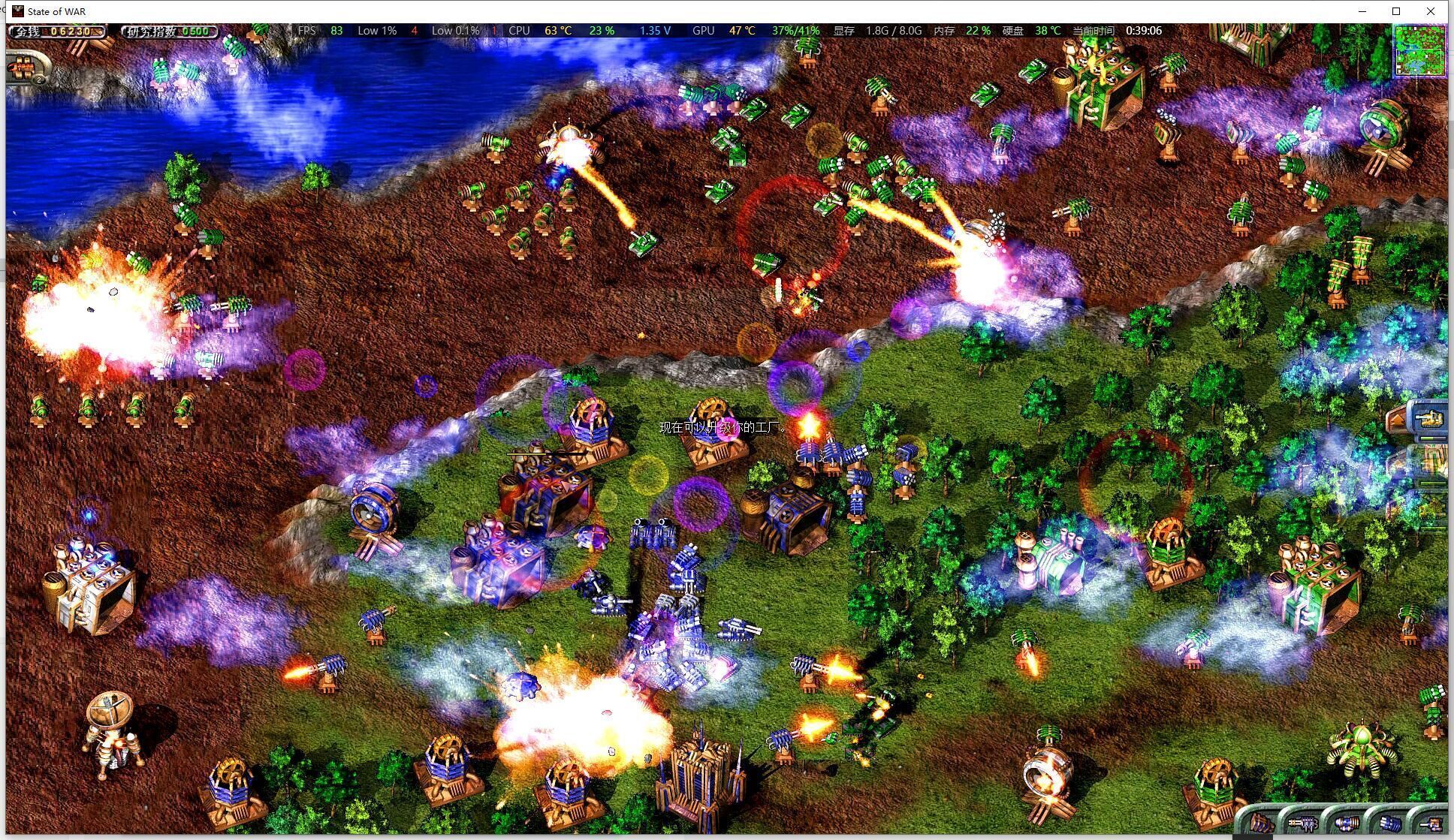
- 勾选后,下方的下拉菜单会变为可用状态,点击下拉菜单,选择一个 较旧的 Windows 版本 作为兼容模式。
- 推荐尝试的顺序(从最可能有效开始):
- Windows XP (Service Pack 3):这是最常用于解决老游戏兼容问题的模式,尤其对于 2000 年代初的游戏。
- Windows Vista:XP 模式不行,可以试试 Vista。
- Windows 7:Vista 模式也不行,再试试 Windows 7。
- Windows 8:较少用,但也可以尝试。
- 为什么选择旧版本? 老游戏是为旧版 Windows 开发的,使用兼容模式会让新系统模拟旧系统的环境,避免因 API 或驱动程序不兼容导致的问题。
-
(可选但推荐)勾选“以管理员身份运行此程序”:
- 在同一个“兼容性”选项卡下,找到 “以管理员身份运行此程序” 这个复选框。
- 勾选这个复选框,老游戏可能需要管理员权限才能访问某些系统资源(如注册表、特定文件夹)。
-
(可选)调整显示设置:
- 在“兼容性”选项卡下方,你可能会看到 “降低颜色深度 (16 位)” 或 “禁用桌面合成” 等选项。
- “降低颜色深度”:如果游戏出现画面闪烁、颜色异常或运行卡顿,可以尝试勾选这个选项,强制使用 16 位色有时能解决显卡驱动兼容性问题。
- “禁用桌面合成”:如果游戏窗口闪烁或运行卡顿,可以尝试勾选这个选项,这会禁用 Windows 的 Aero 等桌面特效,减少资源占用。
- 注意: 这些选项不是必须的,只有在遇到具体显示问题时才尝试。
-
应用并确定:
- 点击 “应用” 按钮,然后点击 “确定” 保存设置。
-
运行游戏测试:
- 现在尝试启动游戏(可以通过桌面快捷方式或直接双击设置了兼容模式的
.exe文件)。 - 观察游戏是否能正常运行、启动、进入菜单和进行游戏。
- 现在尝试启动游戏(可以通过桌面快捷方式或直接双击设置了兼容模式的
📍 重要提示和常见问题
- 对哪个文件设置? 一定要对游戏的主执行文件(通常是
BlueAlert.exe或Warlord.exe)设置兼容模式,而不是对快捷方式或安装程序设置。 - 快捷方式设置: 如果你只对快捷方式设置了兼容模式,而主
.exe文件没有设置,可能效果不佳或无效,建议直接对.exe文件设置。 - 管理员权限: “以管理员身份运行”对于很多老游戏是必需的,强烈推荐勾选。
- 尝试不同模式: 如果一种兼容模式不行,返回属性窗口,尝试另一种(XP 不行就试 Vista)。
- DPI 缩放问题: 如果游戏窗口显示异常(如太小、太大、模糊),可以在“兼容性”选项卡下方勾选 “覆盖高 DPI 缩放行为”,然后选择 “应用程序”,这能解决高分辨率屏幕下的显示问题。
- 虚拟机备选方案: 如果兼容模式设置后问题依旧,最彻底的解决方案是使用虚拟机(如 VirtualBox, VMware)安装一个与游戏原发行时匹配的旧版 Windows 系统(如 Windows XP),然后在虚拟机里运行游戏,这能最大程度保证兼容性,但操作相对复杂,需要一定的计算机知识。
- 显卡驱动: 确保你的显卡驱动是最新稳定版,过旧的驱动或测试版驱动也可能导致兼容问题,可以去显卡品牌官网(NVIDIA, AMD, Intel)下载官方驱动。
- 游戏补丁/修改器: 搜索是否有针对该游戏的官方补丁或社区修改器(如非官方修复补丁),它们有时能解决兼容性问题。
📍 总结步骤(快速版)
- 右键点击游戏主
.exe文件 -> 属性。 - 切换到“兼容性”选项卡。
- 勾选 “以兼容模式运行这个程序”。
- 从下拉菜单选择 Windows XP (Service Pack 3)。
- (强烈推荐)勾选 “以管理员身份运行此程序”。
- (可选)遇到显示问题再勾选 “降低颜色深度 (16 位)” 或 “禁用桌面合成”。
- 点击“应用” -> “确定”。
- 运行游戏测试。
按照这些步骤操作,应该能解决《蓝色警戒:战争狂人》在新版 Windows 系统下的兼容性问题,祝你游戏愉快!🎮
转载请说明出处
蓝警之家 » 蓝色警戒兼容模式里怎么选择系统,📍 核心步骤,通过程序属性设置兼容模式
蓝警之家 » 蓝色警戒兼容模式里怎么选择系统,📍 核心步骤,通过程序属性设置兼容模式

