
在《蓝色警戒》(Blue Alert)的练习模式中添加电脑AI对手,通常需要按照以下步骤操作,不同版本(如老版、新版、中文版、英文版)的界面和选项名称可能略有差异,但核心逻辑基本一致:

- 启动游戏后,进入主菜单。
-
选择“单人游戏”或“练习模式”:
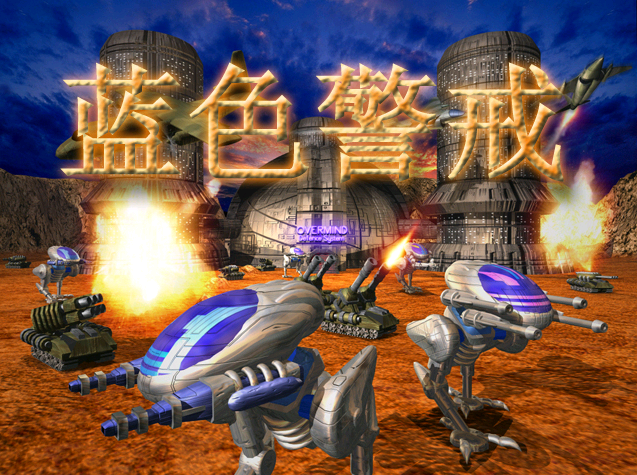
- 在主菜单中,找到并点击 “单人游戏” 或 “练习模式” 的选项,这是开始单人游戏的基础。
-
选择地图:
- 进入单人游戏/练习模式后,你会看到地图选择界面。
- 浏览并选择一个你想进行练习的地图。确保该地图支持多人对战(通常所有地图都支持)。
-
添加电脑玩家(关键步骤):
- 在地图选择界面的右侧或下方,通常会有一个玩家列表(Player List)或队伍设置(Team Setup)区域。
- 这个列表会显示当前参与游戏的玩家(默认通常是1个玩家 - 你自己)。
- 在玩家列表中,找到标有 “电脑” 或 “Computer” 的空位(或者是一个带有机器人/电脑图标的空白槽位)。
- 点击 这个电脑玩家的槽位。
- 在弹出的菜单中,你需要进行以下设置:
- 选择阵营: 为电脑选择一个阵营(通常有红、蓝、黄等,具体取决于地图和游戏版本),点击电脑玩家的槽位后,通常会有一个下拉菜单让你选择其阵营颜色。
- 设置难度: 在同一个菜单或旁边,找到 “难度” 或 “Difficulty” 选项,选择你想要的难度级别(如:简单、中等、困难、疯狂等)。
- 重复操作: 如果你想添加多个电脑对手,按照同样的方法,点击玩家列表中其他的“电脑”或空白槽位,为每个电脑玩家设置阵营和难度。
-
确认设置并开始游戏:
- 在添加完你想要的电脑玩家数量并设置好他们的阵营和难度后。
- 检查一下玩家列表,确认你的玩家位置(通常是1号玩家)和所有电脑玩家的设置都正确。
- 找到并点击 “开始游戏” 或 “Start Game” 按钮。
- 游戏会加载地图,并将你放置在地图的起始位置,电脑玩家也会出现在他们的起始位置。
📍 重要提示和注意事项
- 玩家数量限制: 每个地图都有最大支持玩家数量的限制(通常是2-8人),确保你想添加的电脑玩家数量加上你自己(1人)不超过这个上限,在玩家列表中,能添加的电脑玩家数量是有限的。
- 地图支持: 几乎所有地图都支持添加电脑AI进行练习。
- 界面差异:
- 中文版: 选项名称可能是“单人游戏”、“练习模式”、“电脑”、“难度”、“开始游戏”等。
- 英文版: 选项名称通常是 “Single Player”, “Practice Mode”, “Computer”, “Difficulty”, “Start Game” 等。
- 老版 vs 新版: 界面布局和选项位置可能略有不同,但“添加电脑玩家”的核心逻辑(在玩家列表中点击电脑槽位设置)是一致的。
- 练习模式特点: 练习模式通常没有特殊的剧情任务,目标就是像多人对战一样,消灭所有电脑敌人,非常适合练习操作、战术和熟悉单位。
- 如果找不到“电脑”选项:
- 仔细检查玩家列表区域,有时需要先点击一个“添加玩家”或“+”号按钮才能出现电脑选项。
- 确保你选择的是支持多人对战的地图(所有地图通常都支持)。
- 尝试在“多人游戏”或“局域网游戏”中创建一个“开放”或“局域网”房间,然后加入自己的房间并设置电脑(这种方法有时也能达到练习目的,但练习模式更直接)。
- AI行为: 电脑AI的行为会根据难度设置而变化,简单难度AI可能比较呆板,困难/疯狂难度AI会更具挑战性,会建造基地、进攻、防守等。
📍 总结流程(最简版)
- 主菜单 -> 单人游戏/练习模式
- 选地图
- 在玩家列表中点击“电脑”槽位 -> 选阵营 -> 选难度
- 重复步骤3添加更多电脑(可选)
- 点击“开始游戏”
按照这个流程,你应该就能成功在《蓝色警戒》的练习赛中加入电脑AI对手进行练习了,祝你游戏愉快!🎮💪

转载请说明出处
蓝警之家 » 蓝色警戒怎么在练习赛加电脑AI,1. 进入主菜单
蓝警之家 » 蓝色警戒怎么在练习赛加电脑AI,1. 进入主菜单

