
您遇到的问题很常见,蓝色警戒(Blue Alert)作为一款经典的老游戏,在较新的显示器或显卡上运行时,夜间模式画面过暗确实会影响游戏体验,以下是几种有效的解决方法,按推荐顺序排列:
-
检查游戏亮度选项
进入游戏设置菜单,寻找 “亮度”、“Gamma” 或 “显示” 相关选项,适当调高亮度值,虽然老游戏的设置选项可能有限,但值得一试。 -
调整游戏分辨率/缩放
有时降低分辨率或关闭全屏模式能改善画面对比度(但可能影响清晰度)。
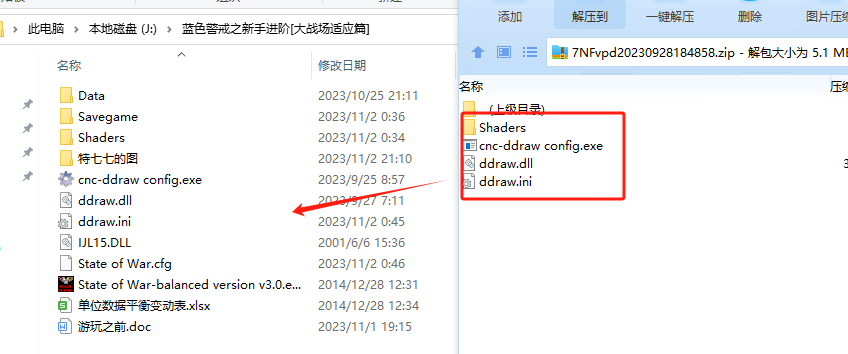
显卡控制面板调整(推荐)
这是最有效的方法,通过显卡驱动强制提升游戏亮度:
-
NVIDIA 用户
- 右键桌面 → NVIDIA 控制面板
- 左侧选择 “管理 3D 设置”
- 在“程序设置”中找到蓝色警戒(若未列出,手动添加)
- 修改以下选项:
- “亮度” → 调至 +0.2 ~ +0.5
- “对比度” → 调至 +10 ~ +20
- “Gamma” → 调至 1 ~ 1.3(降低 Gamma 值会提亮画面)
- “数字振动” → 调至 +10(增强色彩对比)
-
AMD 用户
- 右键桌面 → AMD 软件设置
- 进入 “游戏” → “全局设置”
- 调整 “亮度” 和 “对比度” 滑块(建议先微调测试)。
显示器/操作系统设置调整
-
显示器 OSD 菜单
通过显示器物理按键进入 OSD 菜单,直接调整 “亮度” 和 “对比度”(推荐临时调高,游戏结束后恢复)。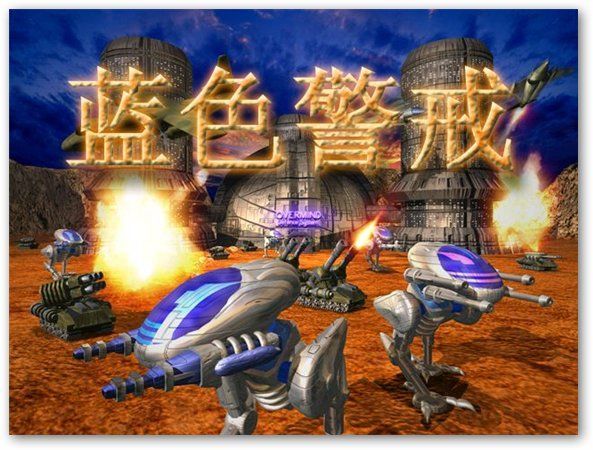
-
Windows 系统设置
- 右键桌面 → 显示设置 → “亮度与对比度”
- 将亮度滑块调至 75%~100%(避免过亮影响其他应用)。
第三方工具辅助(进阶)
若以上方法效果有限,可尝试:
-
MSAA 射击游戏增强器
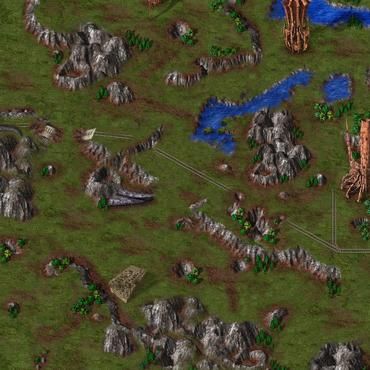
- 免费工具,支持自定义亮度/对比度/Gamma
- 下载地址:https://www.msaa.cn/
- 启动后添加蓝色警戒,调整参数即可生效。
-
SweetFX/Reshade
- 强大的画面增强插件,可精细调整 Gamma、色调等
- 下载地址:https://reshade.me/
- 安装后添加 "Gamma" 和 "Tonemap" 效果,降低 Gamma 值提亮画面。
游戏版本与补丁问题
-
检查是否为最新版本
下载最新版蓝色警戒(如“蓝色警戒2”或“蓝色警戒3”),可能已优化显示问题。 -
使用兼容性模式
右键游戏启动文件 → 属性 → 兼容性 → 勾选 “以兼容模式运行”(尝试 Windows XP/7 模式)。
终极方案:截图对比调试
若仍不满意,可通过截图对比优化:
- 截取当前过暗的画面。
- 用 Photoshop/GIMP 调整亮度和对比度,找到最佳参数。
- 将参数应用到显卡控制面板或第三方工具中。
注意事项
- 调整幅度:每次只修改一个设置,避免画面失真。
- 保存设置:调整后务必保存配置,避免下次失效。
- 恢复默认:若效果不佳,随时恢复原始设置重新尝试。
通过以上方法,通常能显著改善蓝色警戒的夜间画面亮度,建议优先尝试 显卡控制面板调整,这是最直接且兼容性最好的方案,如果问题依旧,可能是游戏引擎的底层限制,此时第三方工具或截图调试会更有效,祝您游戏愉快! 🌙
转载请说明出处
蓝警之家 » 蓝色警戒夜间模式下游戏画面太暗,一、优先尝试,游戏内设置调整
蓝警之家 » 蓝色警戒夜间模式下游戏画面太暗,一、优先尝试,游戏内设置调整

