
在《蓝色警戒》等老游戏在高分辨率显示器上出现字体过小的问题,主要是由于游戏设计年代较早,未适配现代高分辨率屏幕,以下是几种有效的解决方案,按推荐度排序:
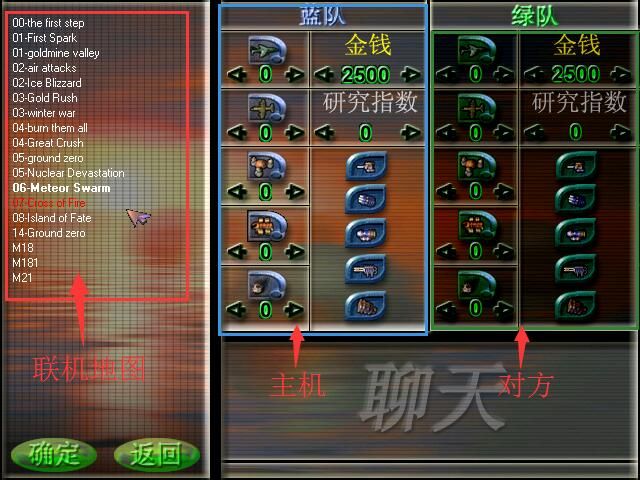
- 检查游戏选项菜单
- 进入游戏设置(Options/Settings),寻找 字体大小 或 UI缩放 选项(部分老游戏可能支持)。
- 若有 "Screen Resolution" 选项,尝试降低分辨率(如从1920x1080降至1280x720),字体会自动放大。
系统级缩放(推荐首选)
Windows 10/11 操作系统缩放
-
调整系统缩放比例
- 右键桌面 → 显示设置 → 缩放与布局 → 缩放比例(如从100%调至150%或200%)。
- 注意:部分老游戏可能无法正确识别缩放,导致UI错位或模糊,若出现此问题,尝试:
- 在缩放设置中勾选 "修复缩放程序"(仅限Win10)。
- 在游戏启动后手动切换回100%缩放,再切回缩放比例(临时生效)。
-
使用"高DPI缩放覆盖"(高级用户)
- 右键游戏启动文件(
.exe)→ 属性 → 兼容性 → 勾选 "替代高DPI缩放行为" → 选择 "应用程序"。 - 此方法强制游戏以100%缩放运行,但需配合系统缩放使用(如系统设150%,游戏内按150%显示)。
- 右键游戏启动文件(
第三方工具辅助
D3DWindower(画面窗口化工具)
- 功能:将游戏窗口化,并支持自由缩放窗口大小。
- 操作步骤:
- 下载并安装 D3DWindower。
- 启动工具,选择游戏主程序。
- 在工具中调整窗口大小(如1920x1080),游戏内UI会随窗口放大。
- 优点:无需修改系统设置,兼容性好。
- 缺点:需额外工具,部分游戏可能卡顿。
显卡控制面板缩放
- NVIDIA控制面板:
- 右键桌面 → NVIDIA控制面板 → 调整桌面尺寸和位置 → 勾选 "缩放显示器输出" → 调整缩放比例(如120%)。
- AMD显卡:
右键桌面 → AMD Radeon软件 → 显示 → 缩放比例。
- 效果:全局缩放,可能影响其他应用,但无需修改游戏文件。
修改游戏文件(需谨慎)
修改分辨率配置文件
- 定位游戏安装目录下的配置文件(如
Options.ini或Config.cfg)。 - 手动修改分辨率参数(如将
ScreenWidth=1920改为ScreenWidth=1280)。 - 风险:可能导致画面拉伸或黑屏,建议备份原文件。
使用社区修改工具
- 部分老游戏有社区制作的 高分辨率补丁(如"HD Mod")。
- 搜索 "Blue Alert HD Mod" 或 "蓝色警戒 高分辨率补丁",下载后按说明安装。
模拟器方案(终极方案)
- DOSBox + 游戏DOS版(若游戏有DOS版本):
- 下载DOSBox(如 DOSBox-X)。
- 在DOSBox中设置
output=opengl和scaler=hq3x(或scale=3)。 - 游戏画面会自动放大,字体随之变大。
- 缺点:仅支持DOS版游戏,Windows版无法直接使用。
硬件解决方案
- 使用低分辨率显示器:若需完美体验,可连接一台1080P显示器专玩游戏。
- 电视作为显示器:多数电视支持1080P分辨率,字体显示更清晰。
总结建议
| 方案 | 适用场景 | 操作难度 | 效果 |
|---|---|---|---|
| 系统缩放 | 优先尝试,兼容性较好 | ||
| D3DWindower | 窗口化需求,无需修改系统 | ||
| 显卡控制面板 | 全局缩放,适合显卡用户 | ||
| 修改游戏文件 | 无其他方案时,需技术基础 | ||
| 模拟器 | 仅限DOS版游戏 |
提示:修改前务必备份游戏文件!若游戏在Steam等平台,可通过 "游戏属性 → 兼容性" 勾选 "禁用全屏优化" 或 "缩放全屏" 尝试缓解。
通过以上方法,大概率能解决字体过小的问题,若仍有问题,可提供具体游戏版本和系统环境,进一步分析!
转载请说明出处
蓝警之家 » 蓝色警戒高分辨率下游戏字体太小怎么办,一、优先尝试游戏内置设置
蓝警之家 » 蓝色警戒高分辨率下游戏字体太小怎么办,一、优先尝试游戏内置设置

