
在《蓝色警戒》(Blue Alert)这款经典即时战略游戏中,默认情况下并不支持直接使用鼠标侧键(通常指鼠标侧面的额外按键),游戏是较早开发的,其键位映射主要针对标准的三键鼠标(左键、右键、中键/滚轮)设计。
🛠 方法一:修改游戏配置文件(最推荐)
这是最直接且可能有效的方法,通过修改游戏的配置文件来映射侧键功能。
-
找到配置文件:
- 进入《蓝色警戒》的安装目录。
- 寻找名为
BlueAlert.ini或类似名称的配置文件(有时也可能是config.ini或其他名字,具体取决于你的游戏版本和安装方式)。 - 重要: 在修改前,务必备份这个原始配置文件!以防修改出错导致游戏无法启动或出现问题。
-
编辑配置文件:
- 用记事本或其他文本编辑器打开该配置文件。
- 寻找包含
[Hotkeys]或[Controls]的部分,这是定义游戏键位的地方。
-
添加或修改键位映射:
- 在
[Hotkeys]或[Controls]部分,你需要添加或修改对应鼠标侧键的条目。 - 鼠标侧键通常在游戏中被识别为
MouseXButton1(通常是左侧键)和MouseXButton2(通常是右侧键)。 - 格式通常是:
键名=功能名 - 示例映射(你需要根据自己想实现的功能选择):
- 快速选择所有单位:
MouseXButton1=SelectAll - 取消选择所有单位:
MouseXButton2=UnSelectAll - 切换到基地视角(如果游戏支持):
MouseXButton1=BaseView - 快速切换到特定建筑(兵营、工厂):
MouseXButton1=Building1
MouseXButton2=Building2
(需要确认游戏是否定义了
Building1,Building2等键名)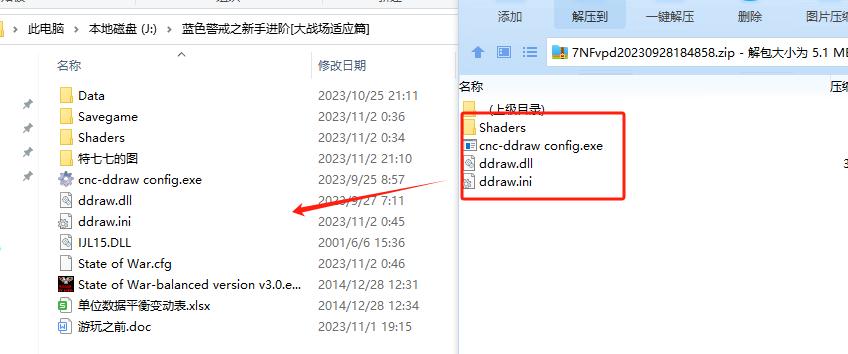
- 快速执行常用命令(如:修理、攻击、停止):
MouseXButton1=Repair
MouseXButton2=Stop
(需要确认游戏是否定义了
Repair,Stop等键名) - 切换到下一个/上一个单位/建筑:
MouseXButton1=NextUnit
MouseXButton2=PrevUnit
- 快速选择所有单位:
- 在
-
保存文件并测试:
- 保存修改后的配置文件。
- 启动游戏,尝试按下鼠标侧键,看是否触发了你设置的功能。
📌 重要提示(方法一)
- 键名准确性: 你需要知道游戏中具体支持哪些功能键名(如
SelectAll,Repair,Stop等),这通常需要查阅该游戏版本的文档、论坛或社区资源,尝试常见的键名是可行的。 - 版本差异: 不同版本的《蓝色警戒》可能使用不同的配置文件结构或键名,如果上述方法无效,可能需要寻找你特定版本的配置说明。
- 驱动支持: 确保你的鼠标驱动程序能正确识别侧键,有时在游戏内识别需要特定的驱动支持。
🖱 方法二:使用鼠标驱动软件或第三方软件(如 AutoHotkey)
如果修改游戏配置文件无效或者你想实现更复杂的映射,可以使用外部软件:
-
鼠标驱动软件:
- 很多鼠标品牌(如罗技、雷蛇、赛睿等)都提供官方的驱动软件(如 Logitech G Hub, Razer Synapse, SteelSeries Engine)。
- 在驱动软件中,你可以为鼠标侧键重新映射为模拟键盘按键(如
Ctrl+1,Ctrl+2)或鼠标按键(如中键)。 - 原理: 软件将侧键按下模拟成你设定的键盘或鼠标按键,然后游戏接收到的是这些模拟的按键信号。
- 示例:
- 将左侧键映射为
Ctrl+1(假设游戏中Ctrl+1是快速选择所有单位的快捷键)。 - 将右侧键映射为
鼠标中键(游戏中可能用中键执行某个功能,如取消)。
- 将左侧键映射为
- 优点: 设置相对简单直观,利用鼠标自带软件。
- 缺点: 依赖鼠标驱动,可能无法模拟所有游戏内功能(如果游戏不响应模拟按键)。
-
AutoHotkey (AHK):
- 这是一个功能强大的免费脚本工具,可以创建脚本来将鼠标侧键映射为按键组合、发送特定指令等。
- 步骤:
- 下载并安装 AutoHotkey。
- 创建一个新的
.ahk文本文件。 - 编写脚本,
; 将鼠标左侧键映射为 Ctrl+1 (快速选择所有单位)
XButton1::Ctrl
XButton1 & 1:: ; 按下XButton1的同时按下1
Send, {Ctrl down}1{Ctrl up}
return
(更简单但可能不精确的映射:
XButton1::^1直接发送 Ctrl+1); 将鼠标右侧键映射为 Esc (取消/停止) XButton2::Esc
- 保存脚本并运行它(双击 .ahk 文件)。
- 启动游戏,测试侧键功能。
- 优点: 极其灵活,可以实现复杂映射,不依赖特定鼠标品牌。
- 缺点: 需要学习基本的脚本语法,设置稍复杂,后台运行可能被某些反作弊软件误报(虽然《蓝色警戒》应该没问题)。
📌 方法二总结
- 优先尝试鼠标自带驱动软件,因为它最简单且通常兼容性较好。
- 如果驱动软件无法满足需求(比如游戏不响应模拟按键),或者你想实现更复杂的逻辑,再考虑使用 AutoHotkey。
📌 总结建议
- 首选尝试修改
BlueAlert.ini配置文件,这是最符合游戏原生设计的方式,查找[Hotkeys]部分,尝试添加MouseXButton1=SelectAll和MouseXButton2=UnSelectAll等常用映射。 - 如果配置文件修改无效,使用你的鼠标品牌驱动软件,将侧键映射为游戏中有效的快捷键(如
Ctrl+1,Ctrl+2,Esc,中键等)。 - 如果以上都不行或需要更灵活的控制,学习使用 AutoHotkey 编写简单

