
理解你的需求!在《蓝色警戒》(Blue Alert)这类经典RTS游戏中,牺牲画质换取流畅度是非常常见的做法,尤其是在配置较低的电脑上运行时,这能确保游戏的核心玩法(即时战略、单位控制、资源管理)体验流畅,避免卡顿影响操作和决策。
🎮 核心思路:降低渲染负担
-
分辨率:
- 最有效的方法: 降低游戏分辨率是提升帧数最直接、效果最显著的方法之一,如果你的显示器是1080p,尝试将游戏内分辨率设置为 800x600 或 1024x768,虽然画面会变得模糊、颗粒感重,但单位、建筑、地形的基本轮廓和位置信息通常仍然清晰可辨,对RTS操作影响相对较小。
- 操作: 在游戏设置中找到“显示”或“图形”选项,调整分辨率。
-
贴图质量:
- 优先降低: 贴图(Texture)决定了物体表面的细节,降低贴图质量能显著减少显存占用和渲染负担。
- 效果: 单位和建筑的表面会变得模糊、缺乏细节,颜色可能更单一,但基本形状和颜色区分度通常还在。
- 操作: 在图形设置中找到“纹理质量”、“贴图质量”或类似选项,设置为“低”或“非常低”。
-
模型细节:
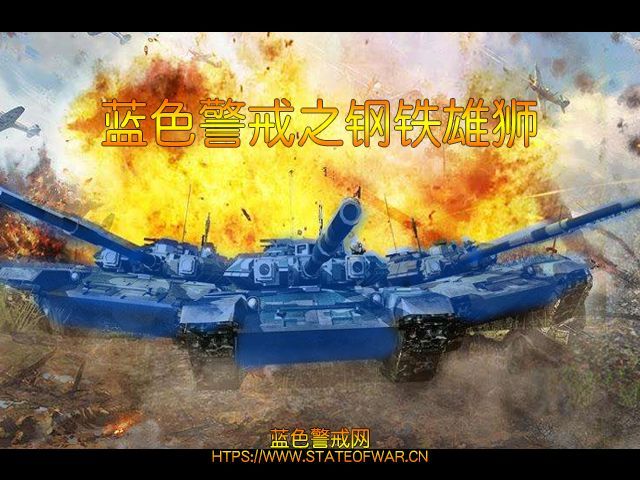
- 降低: 模型细节决定了单位、建筑、地形的精细程度,降低模型细节会使模型看起来更“简陋”,多边形数量减少。
- 效果: 单位和建筑的棱角更明显,细节缺失,但轮廓和基本形态保持不变,对识别单位类型影响不大。
- 操作: 在图形设置中找到“模型细节”、“几何细节”或类似选项,设置为“低”或“非常低”。
-
特效质量:
- 大幅降低/关闭: 特效(爆炸、烟雾、火花、子弹轨迹、光效等)是性能消耗的大户。
- 效果: 爆炸会变得简单,烟雾减少或消失,子弹轨迹可能只是简单的线条或消失,虽然视觉冲击力下降,但核心的爆炸范围、伤害效果通常不受影响。
- 操作: 在图形设置中找到“特效质量”、“粒子效果”或类似选项,设置为“低”或“关闭”,仔细检查是否有“爆炸效果”、“烟雾效果”、“子弹轨迹”等独立开关,可以单独关闭它们。
-
光影效果:
- 关闭/最低化: 动态阴影、光照计算等非常消耗资源。
- 效果: 单位和建筑没有动态阴影,或者只有非常简单的阴影,光照变得平面化,缺乏立体感,对RTS来说,阴影对操作的影响相对较小(除非是极其复杂的阴影遮挡视线)。
- 操作: 在图形设置中找到“阴影”、“光照”或类似选项,设置为“关闭”或“低”。
-
视野范围/渲染距离:
- 降低: 有些老游戏(或其Mod)可能有视野范围或渲染距离的设置,降低这个值可以减少需要渲染的地形和单位数量。
- 效果: 在屏幕边缘或远处(尤其是大地图)的物体可能提前消失或变得模糊,这有助于在超大地图上减少卡顿。
- 操作: 查看是否有“视野范围”、“视距”、“渲染距离”等设置。
-
垂直同步:
- 关闭: 垂直同步会强制游戏帧率与显示器刷新率同步,防止画面撕裂,但通常会限制帧率上限(通常是60fps),并且在帧率不稳定时可能导致卡顿感。
- 效果: 关闭后,帧率可以突破显示器刷新率上限(如达到100+fps),通常能带来更流畅的鼠标移动和单位响应,减少输入延迟感,但要注意画面可能出现轻微撕裂(如果帧率远超刷新率)。
- 操作: 在图形设置中找到“垂直同步”或“VSync”,取消勾选。
🛠 其他优化技巧
-
关闭后台程序:
在运行游戏前,关闭不必要的后台程序(浏览器、聊天软件、下载工具等),释放CPU和内存资源。
-
更新显卡驱动:
确保你的显卡驱动程序是最新版本,新驱动通常对老游戏有更好的兼容性和优化。
-
游戏兼容性设置 (Windows):
- 右键点击游戏启动程序 -> 属性 -> 兼容性选项卡。
- 尝试勾选“以兼容模式运行这个程序”(例如选择 Windows XP Service Pack 3 或 Windows 7)。
- 勾选“以管理员身份运行”。
- 在“设置”下,可以尝试勾选“禁用全屏优化”(有时能解决全屏卡顿问题)。
-
第三方工具 (谨慎使用):
- FPS显示工具: 如 MSI Afterburner (配合 RivaTuner Statistics Server) 可以在游戏内显示实时帧率,帮助你监控优化效果。
- DirectX/OpenGL控制面板: 可以在显卡控制面板中强制关闭某些高级效果(如各向异性过滤、抗锯齿),但通常游戏内设置更直接。
- 注意: 使用第三方工具需谨慎,确保来源可靠,避免作弊或带来不稳定。
-
考虑Mod:
一些社区Mod可能专门针对性能优化,或者提供更精细的画质/性能选项,可以在游戏相关的论坛或Mod社区搜索(如 Nexus Mods 等)。
📌 总结建议(按优先级)
- 分辨率: 首先尝试降到 800x600 或 1024x768,效果最明显。
- 特效质量: 关闭或降到最低,减少粒子爆炸等负担。
- 贴图质量: 设为低。
- 模型细节: 设为低。
- 光影/阴影: 关闭或设为最低。
- 垂直同步: 关闭以获得更高帧率和更流畅的响应。
- 后台程序: 关闭不必要的。
- 兼容性设置: 尝试管理员运行和兼容模式。
- 渲染距离: 如果有设置,适当降低。
- 驱动更新: 确保驱动最新。
⚠ 重要提示
- 测试与调整: 每次调整设置后,进入游戏实际测试一下帧数和流畅度,找到画质和流畅度之间最适合你当前配置和接受程度的平衡点。
- 保存设置: 调整后记得保存设置。
- 老游戏特性: 《蓝色警戒》是较老的游戏,其引擎对现代硬件的优化可能不够好,或者存在一些Bug导致卡顿,以上方法主要是针对渲染层面的优化,如果卡顿源于游戏本身的Bug或逻辑问题(如大量单位AI计算),可能需要寻找补丁或社区解决方案。
通过以上步骤,你应该能显著提升《蓝色警戒》的运行流畅度,即使是在配置不高的电脑上也能获得可玩的RTS体验,祝你游戏愉快!🎉

