
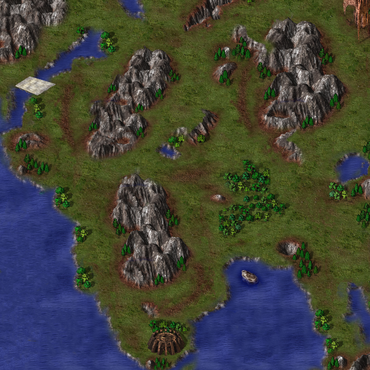
制作《蓝色警戒》(Command & Conquer: Red Alert)地图需要使用游戏自带的地图编辑器(World Builder),以下是详细的制作步骤和注意事项,适用于经典版《红色警戒》及其资料片(如《红色警戒:反恐精英》):
-
启动地图编辑器:
- 进入游戏安装目录,找到
World Builder.exe(通常在根目录或maps文件夹中)。 - 双击启动编辑器(若无法运行,尝试以管理员身份运行或兼容模式(如 Windows XP SP3))。
- 进入游戏安装目录,找到
-
熟悉界面:
- 菜单栏:文件、编辑、视图、工具等。
- 工具栏:地形、单位、建筑、触发器等快捷按钮。
- 主视图:地图编辑区域(可缩放、平移)。
- 属性面板:选中元素后显示详细属性(如单位类型、触发条件等)。
制作地图步骤
设置地图基础信息
- 新建地图:
点击文件 → 新建,设置地图名称、尺寸(标准尺寸:64x64、128x128等)、地形类型(陆地/水域)。 - 保存地图:
文件 → 保存,将地图保存为.map文件(MyMap.map)。
绘制地形
- 地形工具:
- 地形刷:选择地形类型(草地、沙地、雪地等),在地图上绘制。
- 高度工具:调整地形高低(山脉、峡谷),影响单位移动和视野。
- 水域工具:创建河流、湖泊(单位无法通过水域,除非有桥梁)。
- 技巧:
- 使用
Ctrl+鼠标左键快速填充大片地形。 - 调整 地形纹理比例(
视图 → 地形纹理)避免网格感。
- 使用
放置资源与建筑
- 资源点:
- 油井:地图初始资源点(2~4 个/阵营)。
- 矿石精炼厂:需手动放置(
单位 → 建筑 → 苏军/盟军 → 矿石精炼厂)。
- 关键建筑:
- 主基地:
建筑 → 基地建筑 → 作战实验室/兵营。 - 防御设施:
建筑 → 防御 → 炮塔/机枪碉堡。
- 主基地:
- 单位出生点:
单位 → 出生点 → 苏军/盟军出生点(至少 1 个,否则无法部署单位)。
设置玩家阵营
- 玩家设置:
- 点击
工具 → 玩家,设置玩家数量(1~8人)、阵营(苏军/盟军)、颜色(红/蓝/绿等)。 - 重要:
- 玩家1通常设为 人类玩家(AI玩家需勾选
电脑控制)。 - 未出生玩家的出生点需 删除,避免游戏崩溃。
- 玩家1通常设为 人类玩家(AI玩家需勾选
- 点击
添加单位与触发器
- 初始单位:
单位 → 军队 → 坦克/步兵/飞机,放置在出生点附近。
- 触发器(进阶):
- 点击
工具 → 触发器,创建事件(如“占领某建筑后出现敌人”)。 - 常用触发器:
计时器:延迟执行动作。占领区域:控制关键区域胜负。单位死亡:触发增援或事件。
- 点击
测试与调整
- 启动测试:
- 点击
工具 → 测试地图,进入游戏测试平衡性、资源分布、触发器逻辑。
- 点击
- 常见问题:
- 单位卡住:检查地形高度是否连续。
- 资源不足:增加油井或精炼厂。
- 触发器失效:检查事件与动作的关联性。
地图优化技巧
- 资源平衡:
- 对称地图资源分布均匀(如双方油井数量相同)。
- 关键资源点(如科技中心)设在中立区域,争夺激烈。
- 地形设计:
- 狭窄通道易防守,开阔区域适合大规模战斗。
- 利用水域分割地图,增加战略深度。
- 视觉美化:
- 添加树木(
地形 → 装饰物 → 树木)、桥梁(建筑 → 桥梁)提升真实感。 - 使用
视图 → 网格关闭网格线,查看最终效果。
- 添加树木(
注意事项
- 文件兼容性:
- 保存的
.map文件需放入游戏maps文件夹才能在游戏中加载。 - 若地图过大(>128x128),可能导致游戏卡顿。
- 保存的
- 避免崩溃:
- 删除未使用的出生点、多余单位。
- 触发器逻辑需简洁,避免嵌套过深。
- 社区分享:
- 将地图导出为
.map文件,上传至《红色警戒》社区(如 C&C Labs)供其他玩家下载。
- 将地图导出为
进阶资源
- 教程视频:在 B站/YouTube 搜索“红色警戒 地图编辑器教程”。
- 地图模板:下载优秀地图(如
RA1 Map Pack)研究其设计逻辑。 - 工具插件:部分社区提供增强版编辑器(支持更多单位/特效)。
通过以上步骤,你可以从零开始制作一张可玩的《蓝色警戒》地图,建议先从简单地形和基础单位开始,逐步添加复杂触发器,多测试多优化!
转载请说明出处
蓝警之家 » 蓝色警戒怎么制作地图,一、准备工作
蓝警之家 » 蓝色警戒怎么制作地图,一、准备工作

