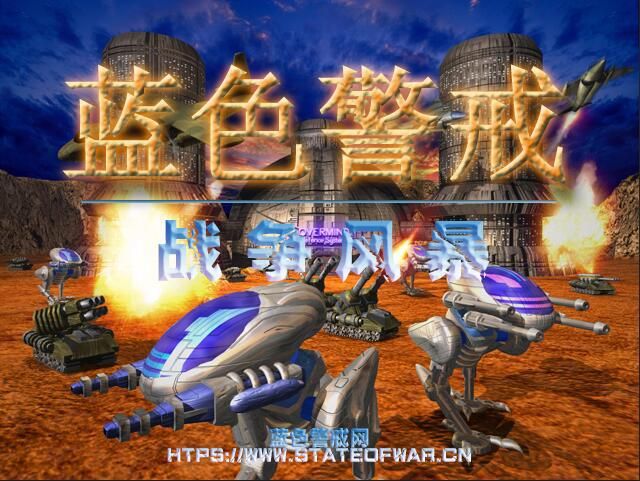
“蓝色警戒”这个名称通常指的是经典的即时战略游戏《蓝色警戒》(Blue Alert),有时也可能指其续作或类似名称的游戏,不同版本的控制台开启方法可能略有不同,以下是几种常见情况的开启方法:

-
最常见方法 - 使用波浪键():
- 在游戏进行中(不是主菜单),尝试按下键盘上的 波浪键(),也就是
Tab键上方、数字键1左侧的那个键。 - 这通常会直接在游戏屏幕上弹出一个控制台输入框。
- 注意: 有些键盘布局可能需要配合
Fn键才能输入 ,或者这个键被标记为其他符号(如反引号`),如果按 没反应,可以试试Esc键(在某些版本中可能临时显示控制台,但无法输入)。
- 在游戏进行中(不是主菜单),尝试按下键盘上的 波浪键(),也就是
-
通过修改配置文件(如果按键无效):
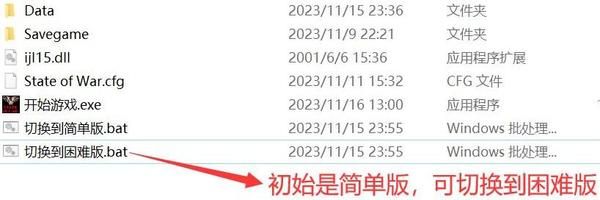
- 找到游戏安装目录(
C:\Program Files (x86)\Blue Alert或类似路径)。 - 寻找名为
config.ini、setup.ini或类似名称的配置文件。 - 用记事本打开这个文件。
- 寻找类似
Console=0或EnableConsole=0的行,将其值改为1(即Console=1或EnableConsole=1)。 - 保存文件,然后启动游戏,此时通常就可以用 键打开控制台了。
- 风险提示: 修改配置文件前最好备份一份,不同版本文件名和参数可能不同。
- 找到游戏安装目录(
-
通过游戏启动参数(高级用户):
- 创建游戏的快捷方式。
- 右键点击快捷方式 -> 属性 -> 目标(Target)栏。
- 在路径末尾的引号内,加上空格和
-console或-dev等参数(具体参数名需查阅该版本资料)。"C:\Game\BlueAlert\game.exe" -console - 应用并运行快捷方式。
📱 2. 《蓝色警戒:战争纪元》(手游/PC版)
- 通常没有传统控制台: 作为现代手游或移植版,这款游戏通常没有像老游戏那样可以输入作弊命令的传统控制台界面,游戏平衡和作弊防护更严格。
- 可能的调试/开发者选项(非常规):
- 开发者模式(仅限特定测试版本或PC版): 极少数情况下,测试版本或PC版可能隐藏了开发者选项,但这通常需要特定账号或通过修改配置文件开启,普通玩家几乎无法使用,且风险很高(可能导致封号)。
- 模拟器(安卓): 如果在安卓模拟器(如夜神、雷电)上运行,可以尝试在模拟器设置中开启“开发者选项”或“ADB调试”,但这通常用于安装应用或截图,不是游戏内置的控制台,无法输入游戏命令。
- PC版可能支持命令行参数: PC版启动器可能支持命令行参数(类似经典版方法),但具体参数未知且官方不提供,尝试无效且风险高。
📌 重要提示和总结
- 确认游戏版本: 你玩的是哪一款《蓝色警戒》?是老的经典版(Blue Alert)还是较新的《蓝色警戒:战争纪元》?这是决定方法的关键。
- 经典版(Blue Alert)优先尝试 键: 这是最简单直接的方法,如果无效,再考虑修改配置文件或启动参数。
- 《战争纪元》基本无控制台: 对于这款现代游戏,请不要期待能像老游戏一样打开一个输入作弊命令的控制台,官方不提供此功能。
- 风险警告:
- 修改配置文件或使用启动参数可能使游戏不稳定或崩溃。
- 在在线游戏中(包括《战争纪元》)尝试使用任何非官方手段开启“控制台”或输入命令,极有可能导致账号被封禁。
- 手游模拟器的调试选项与游戏内置控制台完全不同。
- 查阅资料: 如果你是经典版玩家,可以在网上搜索“
[你的游戏版本号] + Blue Alert 控制台命令”或“Blue Alert cheat console”,寻找更具体针对你版本的资料。
🎯 最可能的解决方案(针对经典版)
- 在游戏中按 键(首选)。
- 如果无效,找到游戏目录下的
config.ini文件,将Console=0改为Console=1,保存后重启游戏再试 键。
请务必先确认你玩的是哪款游戏! 如果是《蓝色警戒:战争纪元》,那么答案很遗憾:它没有传统意义上的可输入命令的控制台。 建议专注于游戏本身的玩法和策略。🎮