
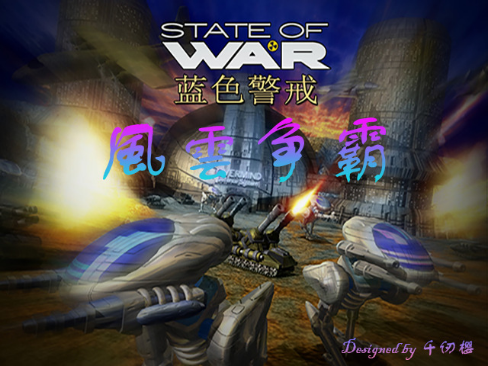
看到你的蓝色警戒游戏无响应,我完全理解这种挫败感!老游戏在新时代系统上运行确实会遇到各种兼容性问题,别担心,我来帮你一步步排查解决,以下是一些针对《蓝色警戒:战争之人》这类经典游戏在Windows 10/11上无响应问题的详细解决方案:
- 检查任务管理器:
- 按
Ctrl + Shift + Esc打开任务管理器。 - 在"进程"或"详细信息"选项卡中,寻找名为
Blue警戒.exe或Warfare.exe(或类似名称) 的进程。 - 如果进程存在但状态显示为"无响应",右键点击它,选择"结束任务"。
- 注意: 有时进程可能卡在后台,看不到界面但占用资源,结束它后,尝试重新启动游戏。
- 按
- 强制重启游戏: 如果游戏窗口卡死但任务管理器里看不到进程,可能需要更强制的方式:
- 按
Ctrl + Alt + Delete,选择"任务管理器"。 - 在"进程"或"详细信息"选项卡中,找到游戏相关进程(可能不止一个,如主程序、启动器等),全部选中并点击"结束任务"。
- 确保所有相关进程都已结束后,再尝试重新启动游戏。
- 按
⚙️ 2. 调整游戏兼容性设置 (最常用且有效)
这是解决老游戏在新系统上兼容性问题最核心的方法:
- 找到游戏的主启动程序图标(通常是桌面快捷方式或安装目录下的
.exe文件)。 - 右键点击图标,选择"属性"。
- 切换到"兼容性"选项卡。
- 勾选以下选项:
- "以兼容模式运行这个程序": 从下拉菜单中选择一个较旧的Windows版本,强烈建议优先尝试
Windows XP (Service Pack 3)或Windows 7,如果这两个不行,再试试Windows 98 / Windows Me。 - "以管理员身份运行此程序": 强烈建议勾选此项,老游戏通常需要管理员权限才能访问某些文件或注册表项。
- "禁用高DPI缩放覆盖": 对于高分辨率屏幕(1080p以上),勾选此项可以避免界面显示异常或卡顿。
- "以兼容模式运行这个程序": 从下拉菜单中选择一个较旧的Windows版本,强烈建议优先尝试
- 点击"应用",确定"。
- 重新启动游戏。
🖥️ 3. 调整系统级设置 (针对Win 10/11)
- 关闭全屏优化 (Win 10/11):
- 同样在游戏"属性" -> "兼容性"选项卡中,勾选 "禁用全屏优化",这可以解决游戏在新系统全屏模式下的渲染和响应问题。
- 禁用GPU虚拟化 (Win 11 - 重要!):
- 在Windows 11中,GPU虚拟化有时会干扰老游戏的运行。
- 打开 设置 -> 系统 -> 显示 -> 图形。
- 在"图形设置"页面,找到"硬件加速GPU计划"选项,将其设置为 "开" (这本身是默认的,但需要确认)。
- 关键步骤: 在同一个"图形设置"页面,找到 "桌面流式处理" 或 "游戏模式" 相关的设置(位置可能略有不同,但通常在图形设置下方或附近),确保它被关闭,这个功能有时会导致老游戏卡死。
- 另一种方法(更直接):在游戏"属性" -> "兼容性"选项卡中,点击 "更改高DPI设置" -> 勾选 "替代高DPI缩放行为" -> 选择 "应用程序",这可以强制游戏使用自己的渲染方式。
- 关闭Windows Defender实时保护 (临时测试):
- 有时杀毒软件会误判或过度拦截游戏文件,导致无响应。
- 打开 Windows 安全中心 -> 病毒和威胁防护 -> 管理设置 -> 病毒和威胁防护设置 -> 关闭 "实时保护" (注意:这只是临时测试,测试完务必重新开启!)。
- 或者,将游戏安装目录添加到Windows Defender的排除项中(更推荐)。
🧩 4. 更新与修复游戏文件
- 验证游戏完整性 (如果是Steam版本):
- 在Steam库中右键点击《蓝色警戒》。
- 选择"属性" -> "已安装文件"。
- 点击"验证游戏文件的完整性..."。
- 等待Steam检查并修复损坏的文件。
- 重新安装游戏: 如果验证无效,尝试卸载游戏后重新安装,确保从官方或可靠来源获取安装包。
- 更新显卡驱动:
- 不要总是追求最新驱动! 对于老游戏,有时较旧版本的显卡驱动反而更稳定兼容。
- NVIDIA用户: 可以尝试回退到 Game Ready Driver 中较旧的版本(如半年或一年前的版本),或者使用 Studio Driver(通常更稳定)。
- AMD用户: 同样可以考虑回退到较旧版本。
- Intel核显用户: 去官网下载对应型号的最新驱动。
- 方法: 使用 Display Driver Uninstaller (DDU) 在安全模式下彻底卸载当前驱动,然后安装你选择的旧版或新版驱动,DDU能有效清理残留文件。
- 安装DirectX运行库:
- 确保系统安装了最新的 DirectX End-User Runtime Web Installer,游戏安装包通常自带,但手动安装更保险,从微软官网下载安装。
🔧 5. 修改游戏配置文件 (进阶)
- 找到游戏安装目录(如
X:\Blue警戒\)。 - 寻找配置文件,通常名为
Blue警戒.ini或Warfare.ini。 - 用记事本打开。
- 尝试修改以下参数(根据文件内容调整):
- 分辨率/全屏设置: 将
ScreenWidth和ScreenHeight设置为你显示器支持的分辨率(如1920 1080),将Fullscreen设置为1(全屏)或0(
- 分辨率/全屏设置: 将
转载请说明出处
蓝警之家 » 蓝色警戒无响应怎么办,🛠️ 1. 基础检查与强制结束
蓝警之家 » 蓝色警戒无响应怎么办,🛠️ 1. 基础检查与强制结束

