- Windows 7 及更早版本:
C:\Documents and Settings\[你的用户名]\My Documents\Blue Alert\- 或者
C:\Documents and Settings\[你的用户名]\Application Data\Blue Alert\(有时Application Data是隐藏的)
- Windows 10 / 8 / 8.1 / Vista:
C:\Users\[你的用户名]\Documents\Blue Alert\- 或者
C:\Users\[你的用户名]\AppData\Local\Blue Alert\(AppData 通常是隐藏的) - 或者
C:\Users\[你的用户名]\Saved Games\Blue Alert\(较新版本或特定安装方式)
📍 2. 如果游戏安装在非默认位置 (D 盘或自定义路径)
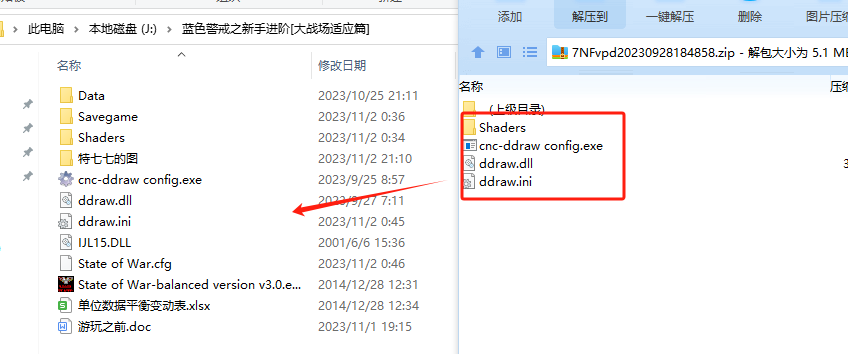
你需要找到你当初安装游戏的文件夹,然后在该文件夹内查找 savegame 或 saves 文件夹。
D:\Games\Blue Alert\savegame\- 或者:
D:\Blue Alert\Saves\
📍 3. 如何找到你的游戏安装路径?
- 开始菜单: 打开开始菜单,找到“蓝色警戒”的快捷方式,右键点击 -> 属性 -> 查看“起始位置”或“快捷方式”选项卡里的“目标”字段(去掉末尾的
.exe就是游戏主文件夹)。 - 文件资源管理器: 按
Win + E打开文件资源管理器,在地址栏输入%ProgramFiles%或%ProgramFiles(x86)%然后回车,看里面是否有“蓝色警戒”或“Blue Alert”文件夹。 - Steam (如果通过 Steam 安装): 打开 Steam 客户端 -> 库 -> 右键点击蓝色警戒 -> 属性 -> 本地文件 -> 浏览本地文件,这会直接打开游戏安装目录。
📍 4. 在游戏安装目录内查找
找到游戏主文件夹后,仔细查看里面是否有以下文件夹:
savegamesavessaveprofiles(有时存档文件会放在这里,按用户名或编号分文件夹)data(有时存档文件会直接放在这里,文件名如savegame.sav,game1.sav,autosave.sav等)
📍 5. 自动保存文件的特征
- 文件名通常是:
savegame.sav,autosave.sav,game1.sav,game2.sav,quick1.sav等。 - 文件扩展名通常是
.sav。 - 文件大小通常在几十KB到几MB之间(取决于存档的游戏进度复杂度)。
📍 6. 重要提示
- 显示隐藏文件和文件夹: 如果你在
AppData或Application Data路径下找不到,务必在文件资源管理器的“查看”选项卡中勾选“隐藏的项目”,否则这些系统文件夹是默认隐藏的。 - 管理员权限: 有时游戏需要管理员权限才能写入存档,尝试以管理员身份运行游戏(右键游戏快捷方式 -> 以管理员身份运行)。
- 备份文件: 有时会看到
.bak后缀的文件,这是自动保存的备份文件,也可以尝试加载。 - 云同步: 如果你通过 Steam、GOG Galaxy 或其他平台购买并运行,存档可能保存在云端,检查平台设置中的云同步选项。
- 手动保存: 除了自动保存,游戏通常也提供手动保存功能(比如按
F5或在菜单中选择“保存游戏”),手动保存的位置和自动保存通常是同一个文件夹。
📍 总结查找步骤
- 确定游戏安装路径 (通过开始菜单快捷方式属性或文件资源管理器)。
- 在该路径下查找
savegame,saves,save,profiles或data文件夹。 - 如果找不到,检查
Documents文件夹下的Blue Alert文件夹。 - 如果还找不到,检查
AppData\Local或AppData\Roaming下的Blue Alert文件夹 (AppData需要勾选显示隐藏文件)。 - 在找到的文件夹中查找
.sav文件 (如savegame.sav,autosave.sav等)。 - 尝试以管理员身份运行游戏。
按照这些步骤,你应该能找到蓝色警戒的自动保存文件了!如果还是找不到,可能需要检查游戏设置中是否有自定义保存路径的选项,或者考虑重新安装游戏。💪🏻