
黑边问题通常是由于游戏运行的分辨率与你的显示器分辨率不匹配造成的,游戏默认可能使用较低的分辨率(如 640x480, 800x600),而你的显示器是宽屏(如 1920x1080, 1366x768)或更高分辨率,导致游戏画面被拉伸或居中显示,两侧或上下出现黑边。
这是最安全、最简单的方法,优先尝试。
- 启动游戏: 运行《蓝色警戒》。
- 进入设置: 在主菜单或游戏暂停菜单中找到“设置”(Settings)或“选项”(Options)。
- 寻找视频/显示设置: 在设置菜单里,找到“视频”(Video)、“显示”(Display)、“图形”(Graphics)或类似的选项卡。
- 调整分辨率:
- 查找“分辨率”(Resolution)或“屏幕分辨率”(Screen Resolution)选项。
- 点击下拉菜单或使用方向键,查看可用的分辨率列表。
- 选择与你显示器分辨率最接近且支持的模式。
- 如果你的显示器是 1920x1080,优先尝试 1920x1080,如果列表中没有,尝试 1280x720 或 1366x768(如果你的显示器支持)。
- 如果你的显示器是 1366x768,优先尝试 1366x768,如果列表中没有,尝试 1280x720 或 1024x768。
- 关键: 尽量选择与显示器宽高比相同的分辨率(16:9 或 16:10),避免选择 4:3 的分辨率(如 1024x768, 800x600)在宽屏显示器上,这会导致严重的左右黑边(信箱模式)。
- 应用并退出: 选择好分辨率后,点击“应用”(Apply)或“确定”(OK),游戏可能会提示是否保存设置并重新启动,确认即可。
- 检查效果: 重新进入游戏,看黑边是否消失或明显减少。
优点: 安全、简单、无需修改文件。 缺点: 游戏内可选的分辨率可能有限,特别是老游戏,可能没有你需要的分辨率。
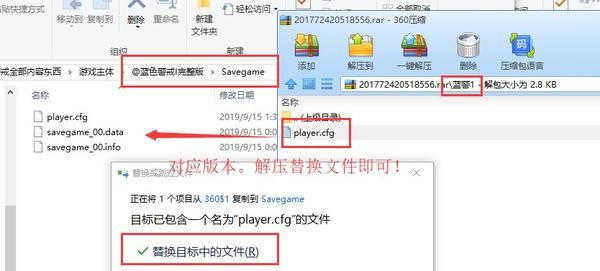
📍 方法二:修改游戏配置文件(如果方法一无效)
如果游戏内没有合适的分辨率选项,或者修改后黑边依然存在,可以尝试手动修改游戏的配置文件。⚠️ 重要:修改前务必备份原始文件!
📁 步骤详解
-
找到配置文件:
- 《蓝色警戒》的配置文件位于游戏安装目录下的一个特定文件夹,常见路径是:
X:\蓝色警戒安装目录\Settings\(X是你的盘符)X:\蓝色警戒安装目录\Config\X:\蓝色警戒安装目录\GameData\(里面可能有类似Game.ini,Options.ini,Video.ini的文件)
- 最可能的文件名:
Game.ini,Options.ini,Video.ini,Settings.ini,你需要找到包含屏幕宽度(ScreenWidth)和屏幕高度(ScreenHeight)设置的文件。 - 搜索提示: 在游戏安装目录下使用 Windows 的搜索功能(按 Win+F),搜索
ini文件,或者搜索ScreenWidth,ScreenHeight,Resolution等关键词。
- 《蓝色警戒》的配置文件位于游戏安装目录下的一个特定文件夹,常见路径是:
-
备份文件: 找到目标配置文件(
Game.ini),右键点击 -> 复制,然后将复制的文件粘贴到其他位置(如桌面)作为备份。这一步至关重要!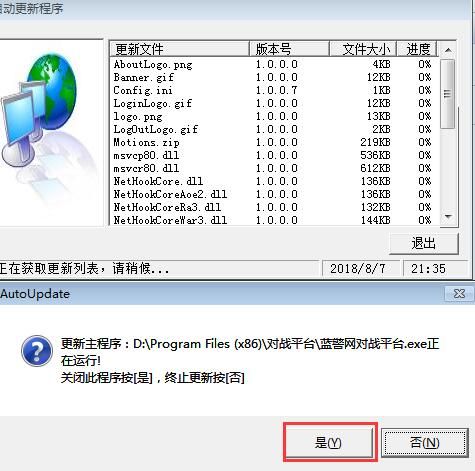
-
编辑文件:
- 用记事本(Notepad)或其他文本编辑器(如 Notepad++)打开原始的配置文件(不是备份文件)。
- 查找包含
ScreenWidth和ScreenHeight的行,它们可能单独存在,也可能在一行里用逗号分隔(如Resolution=1920,1080)。 - 修改数值:
- 如果是单独的行:
- 找到
ScreenWidth=...,将 改为你想要的宽度(如1920)。 - 找到
ScreenHeight=...,将 改为你想要的高度(如1080)。
- 找到
- 如果是在一行里(如
Resolution=800,600):- 将
Resolution=800,600改为Resolution=1920,1080(根据你的显示器分辨率)。
- 将
- 如果是单独的行:
- 注意宽高比: 确保你设置的宽高比(如 1920:1080 = 16:9)与你的显示器宽高比一致,否则即使分辨率高了,也可能出现黑边或画面拉伸变形。
- 可选:查找其他相关设置:
FullScreen=1(全屏模式) 或FullScreen=0(窗口模式),确保设置为1以获得最佳全屏效果。Bpp=32(颜色深度),通常保持默认即可。
-
保存文件: 编辑完成后,保存文件(记事本里按 Ctrl+S),如果提示覆盖,确认即可。
-
启动游戏测试: 运行游戏,检查黑边是否消失,如果画面异常(如花屏、崩溃),立即用备份文件覆盖修改后的文件,恢复原状。
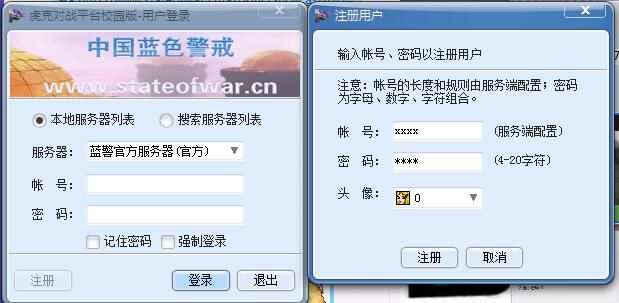
优点: 可以设置游戏内没有的分辨率。 缺点: 需要手动编辑文件,有风险(可能导致游戏崩溃或设置丢失),需要知道具体配置文件位置和格式。
📍 方法三:使用第三方工具(高级/风险较高)
如果以上方法都无效,或者你想获得更精细的控制(如强制拉伸、保持比例等),可以考虑使用第三方工具。⚠️ 风险提示:使用第三方工具存在未知风险,包括但不限于游戏崩溃、系统不稳定、安全风险(下载恶意软件),请务必从可信来源下载,并谨慎使用。
-
常见的工具类型:
- 分辨率强制工具: 如 DxWnd, Borderless Gaming, ModernBorderlessWindow 等,这些工具可以强制游戏以特定分辨率运行或去除窗口边框(对于窗口模式)。
- 图形/注入工具: 如 SpecialK, Reshade 等,功能强大但复杂,主要用于高级图形修改,也可能包含分辨率调整功能。
- 显示器驱动设置: 有些显卡驱动(如 NVIDIA Control Panel, AMD Radeon Software)提供“缩放”选项(如“保持纵横比”、“拉伸全屏”),在游戏运行时,可以尝试调整这些设置(但通常对全屏游戏效果有限)。
-
使用步骤(以 DxWnd 为例):
- 下载并安装 DxWnd(或其他类似工具)。
- 运行 DxWnd。
- 在 DxWnd 界面中,点击“添加”按钮,找到并选择《蓝色警戒》的主执行文件(通常是
Game.exe在游戏根目录)。 - 在该游戏的设置项中:
- 在“分辨率”或“屏幕大小”部分,手动输入你想要的分辨率(如 1920, 1080)。
- 确保“全屏”或“无边框”等选项被勾选(具体名称因工具而
转载请说明出处
蓝警之家 » 蓝色警戒去黑边教程,📍 方法一,游戏内设置调整(首选尝试)
蓝警之家 » 蓝色警戒去黑边教程,📍 方法一,游戏内设置调整(首选尝试)

