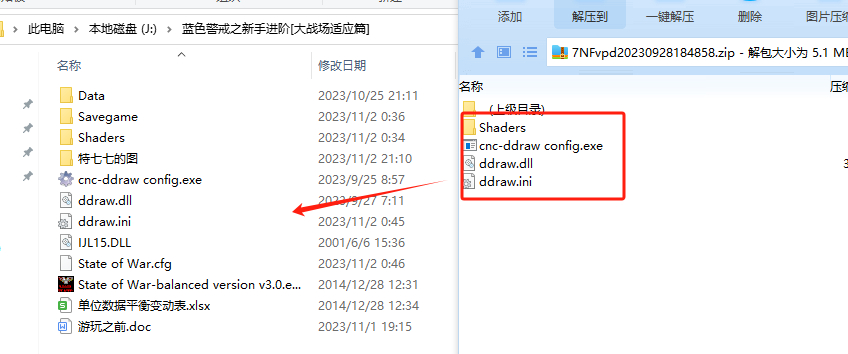
📍 核心问题:分辨率与显示器比例不匹配
-
理解宽高比:
4:3:老式标准显示器比例(如 1024x768, 800x600)。16:9:现代宽屏显示器最常见比例(如 1920x1080, 1366x768)。16:10:较常见的宽屏比例(如 1920x1200, 1440x900)。5:4:较老比例(如 1280x1024)。
-
问题根源:

- 如果你用一台
16:9的显示器玩游戏,但游戏设置里选择了4:3的分辨率(如 1024x768),游戏画面会被横向拉伸,所有东西都变胖了。 - 反之,如果你用
4:3的显示器选择了16:9的分辨率,画面会被纵向压缩,所有东西都变瘦了。 - 即使比例接近(如
16:10显示器用16:9分辨率),也可能会有轻微的拉伸或黑边。
- 如果你用一台
🔧 如何设置“保持原比例”(正确比例)
🖥 方法一:在游戏设置中调整(最推荐)
- 启动游戏: 打开《蓝色警戒》。
- 进入设置: 在主菜单或游戏中找到“设置”或“选项”。
- 找到视频/显示设置: 在设置菜单里,找到“视频”、“显示”、“图形”或类似的标签页。
- 设置分辨率:
- 关键步骤: 在“分辨率”下拉菜单中,选择一个与你显示器原生比例最接近的分辨率。
4:3显示器:选择1024x768,800x600,640x480等。16:9显示器:选择1920x1080,1366x768,1280x720等。16:10显示器:选择1920x1200,1440x900,1280x800等。
- 避免选择不匹配的分辨率! 在
16:9显示器上不要选择1024x768(4:3)或1280x1024(5:4)。
- 关键步骤: 在“分辨率”下拉菜单中,选择一个与你显示器原生比例最接近的分辨率。
- 选择全屏模式:
- 全屏: 这是最推荐的模式,游戏会占据整个屏幕,并尝试使用你选择的分辨率,如果分辨率匹配显示器,画面完美无变形,如果不匹配,游戏可能会拉伸或添加黑边(取决于游戏引擎和显卡驱动设置)。
- 窗口化: 游戏在一个窗口内运行,你可以调整窗口大小,但通常需要手动拖动窗口边缘来接近你想要的比例,不如全屏方便。
- 窗口化全屏: 类似全屏,但实际是无边框窗口,比例问题可能和窗口化类似,也可能受桌面缩放影响。优先选择真正的“全屏”模式。
- 应用并退出: 保存设置并退出游戏再重新进入,让设置生效。
🖥 方法二:使用显卡控制面板(辅助调整)
如果游戏设置里找不到合适的分辨率,或者全屏模式仍有问题,可以尝试显卡控制面板:
- 打开显卡控制面板:
- NVIDIA: 右键桌面 -> NVIDIA 控制面板。
- AMD: 右键桌面 -> AMD Radeon Software。
- Intel: 右键桌面 -> Intel 显卡控制面板。
- 找到相关设置:
通常在“更改分辨率”、“调整桌面颜色”、“桌面尺寸和位置”或类似区域。
- 调整缩放设置:
- 关键选项: 寻找名为“缩放”、“纵横比”、“保持纵横比”或“缩放模式”的选项。
- 选择“保持纵横比”或“缩放”: 这是最重要的设置!它会确保游戏画面以正确的比例显示,不会被拉伸。
- 拉伸: 强制填满整个屏幕,导致变形(避免选择)。
- 保持纵横比/缩放: 保持比例,可能会在屏幕两侧或上下添加黑边(这是正确显示的方式)。
- 居中: 画面居中显示,周围是黑边。
- 调整桌面尺寸(部分显卡支持): 对于“窗口化全屏”模式,有时可以调整桌面尺寸来匹配游戏分辨率比例。
- 应用设置: 保存更改。
🖥 方法三:修改游戏配置文件(进阶,需谨慎)
如果以上方法无效,或者你想强制使用特定比例,可以尝试修改游戏配置文件(通常位于游戏安装目录的 config 或类似文件夹下,文件名可能是 config.ini, settings.ini, default.cfg 等)。⚠️ 修改前务必备份原文件!
- 查找类似
ScreenWidth,ScreenHeight,Fullscreen,Aspect等的参数。 - 修改
ScreenWidth和ScreenHeight为你需要的分辨率(确保比例匹配)。 - 确保
Fullscreen = 1(全屏) 或0(窗口化)。 - 有些游戏可能有
Aspect参数,设置为3333(4:3) 或7778(16:9) 等。 - 保存文件后启动游戏。
📌 总结与关键建议
- 首要任务:匹配分辨率比例! 在游戏设置里选择与你显示器原生宽高比一致的分辨率(如 16:9 显示器选 16:9 分辨率)。
- 首选模式:全屏。 在游戏设置里选择“全屏”模式。
- 辅助手段:显卡控制面板。 如果全屏仍有问题,进入显卡控制面板,将缩放模式设置为“保持纵横比”或“缩放”。
- 避免拉伸: 无论是游戏设置还是显卡设置,务必避免选择“拉伸”模式,除非你故意想要变形效果。
- 窗口化: 如果全屏模式有兼容性问题,可以尝试“窗口化”模式,手动调整窗口大小接近目标比例(但通常不如全屏效果好)。
- 检查显示器设置: 确保你的操作系统和显示器驱动本身没有设置