
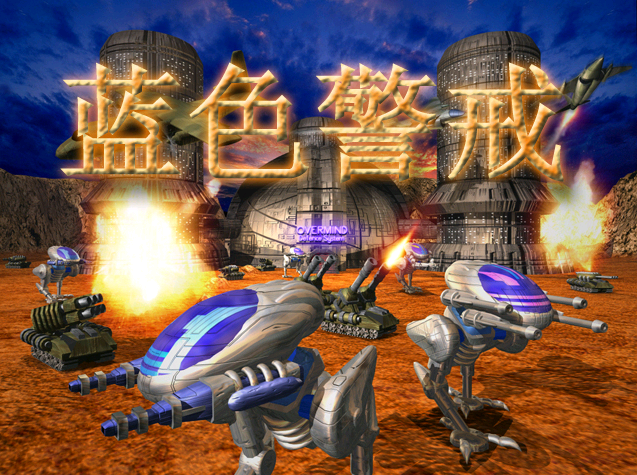
解锁《蓝色警戒》(通常指《蓝色警戒:战争阴影》或《蓝色警戒:复仇》)的帧率限制,主要有以下几种方法,根据你的技术偏好和需求选择:
这是最常见且相对安全的方法,适用于大多数版本(包括中文版和英文版)。
-
找到配置文件:

- 进入《蓝色警戒》的安装目录。
- 寻找名为
config.ini或options.ini的文件(有时也可能叫config.cfg或settings.ini),通常在游戏根目录或config文件夹下。 - 重要提示: 不同版本(尤其是汉化版)文件名和位置可能略有差异,如果找不到,尝试搜索整个安装目录包含 "config" 或 "option" 的文件。
-
编辑配置文件:
- 用记事本、Notepad++ 或其他文本编辑器打开该文件。
- 仔细查找以下类似的键值对(键名可能略有不同):
MaxFPSFramerateLimitFrameRateRefreshRateVSync(垂直同步,关闭它通常能解锁帧率)
- 修改/添加限制:
- 如果找到
MaxFPS或类似的键,将其值修改为你想要的帧率(如120,144,240)或者设置为0(0表示无限制)。 - 如果没有找到限制帧率的键,可以手动添加一行,
MaxFPS=0或者
FramerateLimit=0 - 确保
VSync被设置为0或Off:VSync=0或者

VSync=Off
- 如果找到
-
保存并关闭文件:
保存修改后的配置文件(如果提示覆盖,确认保存)。
-
测试游戏:
- 启动游戏,检查帧率是否已解锁(可以在游戏中按 键调出控制台,输入
show_fps 1显示帧率,或者使用第三方工具如 Fraps, MSI Afterburner, NVIDIA GeForce Experience/AMD Software 的覆盖层查看)。
- 启动游戏,检查帧率是否已解锁(可以在游戏中按 键调出控制台,输入
🛠 方法二:使用第三方工具(更灵活,但需谨慎)
🧩 选项 A:MSI Afterburner + RivaTuner Statistics Server (RTSS) - 简单常用
- 安装 MSI Afterburner: 从官网下载并安装 MSI Afterburner(它包含 RTSS)。
- 设置 RTSS:
- 启动 MSI Afterburner。
- 进入设置(点击齿轮图标)。
- 切换到 "监测" 标签页。
- 勾选 "应用程序检测"。
- 在 "应用程序检测" 列表中,找到《蓝色警戒》的可执行文件(通常为
game.exe或war.exe等),将其添加到列表中(如果没自动检测到,可以手动浏览添加)。 - 在 "帧率限制" 下拉菜单中选择 "对应显示器的刷新率" 或直接输入你想要的高帧率(如 144)。
- 关键步骤: 取消勾选 "垂直同步"。
- 应用设置并启动游戏:
- 点击应用设置。
- 启动《蓝色警戒》游戏。
- RTSS 会在游戏启动时自动接管帧率限制,你可以在游戏中查看帧率是否达到设定值。
- 注意: 这种方法是在游戏运行时由 RTSS 强制限制帧率,而不是移除游戏本身的限制,对于解锁帧率是有效的,但可能引入微小的输入延迟(通常不明显)。
🧩 选项 B:SpecialK - 功能强大,配置复杂
SpecialK 是一个功能极其强大的游戏增强工具,可以深度修改游戏行为,包括移除帧率限制。
- 下载 SpecialK: 从 SpecialK 官网下载最新版本。
- 安装并配置:
- 将 SpecialK 文件夹解压到游戏安装目录。
- 运行
SpecialK_Setup.exe进行基本设置(通常下一步即可)。 - 运行
SKSE.exe(SpecialK 启动器)。 - 在 SKSE 界面中,找到《蓝色警戒》的游戏条目,点击 "配置"。
- 移除帧率限制:
- 在配置界面中,找到 "渲染" 或 "图形" 相关的选项。
- 寻找类似 "移除帧率限制"、"Max FPS"、"Framerate Limit" 的选项,将其勾选或启用。
- 有些游戏可能需要在 "调试" 或 "高级" 选项卡中查找。
- 保存配置。
- 启动游戏:
通过 SKSE 启动游戏(点击游戏条目旁边的启动按钮)。
- 测试: 在游戏中检查帧率是否解锁。
- 注意: SpecialK 功能强大但配置复杂,不当设置可能导致游戏崩溃或异常,建议仔细阅读文档或查找针对《蓝色警戒》的具体配置教程。
🛠 方法三:修改注册表(风险较高,谨慎操作)
某些游戏版本可能将帧率限制存储在注册表中。此方法有风险,操作前务必备份注册表!
- 备份注册表:
- 按
Win + R,输入regedit,打开注册表编辑器。 - 点击 "文件" -> "导出",选择一个安全位置备份整个注册表。
- 按
- 查找相关项:
- 在注册表编辑器中,按
Ctrl + F搜索BlueByte(游戏开发商)或Sudden Strike(《蓝色警戒》在西方的名称,有时注册表里会这样写)。 - 也尝试搜索
MaxFPS,Framerate,FrameRate等关键词。 - 相关项通常位于
HKEY_CURRENT_USER\Software\或HKEY_LOCAL_MACHINE\Software\下。
- 在注册表编辑器中,按
- 修改值:
- 如果找到相关的 DWORD 值(如
MaxFPS),将其值修改为0(无限制)或你想要的高帧率。 - 如果找到
VSync相关的 DWORD 值,将其值修改为0(关闭)。
- 如果找到相关的 DWORD 值(如
- 重启电脑并测试: 修改注册表后通常需要重启电脑才能生效,启动游戏测试帧率。
📌 重要提示
- 备份!备份!备份! 无论是修改配置文件、注册表还是使用第三方工具,都强烈建议在操作前备份原始文件或注册
转载请说明出处
蓝警之家 » 蓝色警戒帧率怎么解锁,🛠 方法一,修改游戏配置文件(最直接,推荐尝试)
蓝警之家 » 蓝色警戒帧率怎么解锁,🛠 方法一,修改游戏配置文件(最直接,推荐尝试)

