
蓝色警戒》这款经典即时战略游戏的截图保存位置,需要分几种情况讨论,因为它不像现代游戏那样有固定的自动保存路径,而且不同版本和安装方式可能导致路径不同:
- 截图键: 《蓝色警戒》通常使用
Print Screen(PrtScn) 键进行截图,按一下该键,当前游戏画面就会被复制到剪贴板。 - 保存位置(关键点):
- 默认路径(安装目录): 游戏截图不会自动保存为文件!它只是复制到剪贴板,你需要手动将截图粘贴到图像编辑软件(如 Windows 自带的“画图”🖼️、Photoshop、GIMP 等)中,然后另存为你想要的格式(如 JPG, PNG)和位置(如桌面、文档、图片库等)。
- 可能存在的特殊路径(较少见): 某些版本或Mod可能在安装目录下创建一个名为
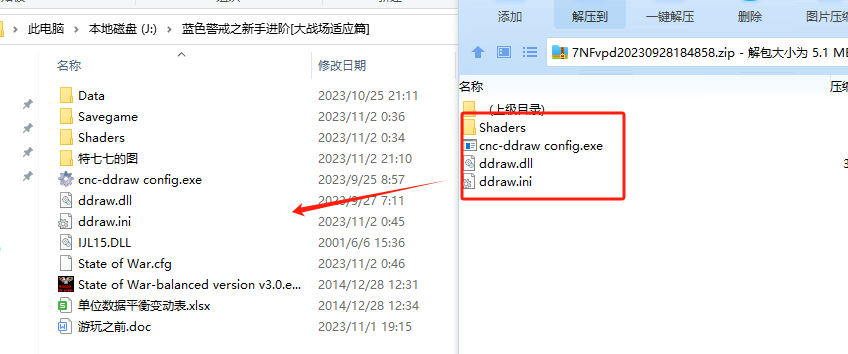
Screenshots或类似名称的文件夹来存放截图。强烈建议检查以下位置:游戏安装根目录:C:\Program Files (x86)\Blue Alert或D:\Games\Blue Alert,看看里面有没有Screenshots文件夹。游戏安装目录下的某个子文件夹:C:\Blue Alert\Screenshots。
- 如何找到安装目录?
- 右键点击桌面上的游戏快捷方式 -> 选择“属性” -> 查看“目标”或“起始位置”栏,显示的就是安装路径。
- 通过 Windows 的“控制面板” -> “程序和功能”(或“添加或删除程序”)找到《蓝色警戒》,查看其安装位置。
📍 2. 使用系统截图工具
- 如果你使用的是 Windows 10/11,可以使用
Win + Shift + S快捷键进行区域截图,截图会直接保存到C:\Users\你的用户名\AppData\Local\Packages\Screenshots\...(具体路径可能略有变化,但通常在图片->屏幕截图文件夹下,或者直接在“此电脑” -> “图片” -> “屏幕截图”里)。 - 其他系统截图工具(如 Snipaste, Greenshot 等)也会有各自的默认保存设置。
📍 3. 使用第三方截图软件(如 Fraps, ShareX, Lightshot 等)
- 如果你安装了这类软件,截图位置取决于该软件的设置。
- 如何查找?
- 打开截图软件的设置选项,查看“保存路径”或“输出目录”设置。
- 常见默认位置可能是桌面、文档、图片库,或软件安装目录下的某个文件夹。
- 使用软件的“最近截图”或“历史记录”功能查看保存位置。
📍 4. Steam 版(如果通过 Steam 安装)
- 如果你是通过 Steam 平台购买的《蓝色警戒》,截图路径通常在:
Steam 安装目录\userdata\你的 Steam ID 号\游戏 ID 号\remote\Screenshots\- 或者更常见的是:
Steam 安装目录\userdata\你的 Steam ID 号\游戏 ID 号\local\(这里有时也可能有截图)。
- 如何找到?
- 在 Steam 库中右键点击《蓝色警戒》 -> “属性” -> “文件” -> “浏览本地文件”,这会直接打开游戏安装目录,然后你可以在里面寻找
Screenshots文件夹。 - Steam 客户端本身也有截图管理功能(按
F12或通过菜单打开),可以查看、编辑和上传截图,但原始文件位置通常在上述目录。
- 在 Steam 库中右键点击《蓝色警戒》 -> “属性” -> “文件” -> “浏览本地文件”,这会直接打开游戏安装目录,然后你可以在里面寻找
🔍 总结与查找建议
- 最可能的情况: 你按了
Print Screen,截图在剪贴板里,需要手动粘贴并保存到你想要的位置(如桌面、文档/图片库)。 - 检查游戏安装目录: 在
游戏安装根目录和游戏安装目录下的子文件夹中寻找名为Screenshots的文件夹。 - 检查系统默认位置: 检查
桌面、文档->图片(或图片库)下是否有以日期时间命名的.bmp或.jpg文件(老游戏常存为 BMP)。 - 使用搜索:
- 在 Windows 搜索栏(或按
Win + S)输入*.bmp或*.jpg。 - 在搜索结果的“修改日期”选项卡中,筛选今天或最近几天创建的文件。
- 查看文件名是否像游戏截图(包含日期时间,如
BlueAlert_20231025_143022.bmp)。
- 在 Windows 搜索栏(或按
- 检查 Steam 路径(如果适用): 按照上述 Steam 路径查找。
- 检查第三方软件设置: 如果你使用了 Fraps 等工具,查看其设置中的保存路径。
📌 最直接的解决方案
- 按
Print Screen键截图。 - 打开 Windows 自带的“画图”程序: 按
Win + R输入mspaint回车。 - 粘贴: 在画图窗口中按
Ctrl + V。 - 保存: 按
Ctrl + S,选择保存位置(如桌面、文档/图片库),输入文件名,选择格式(建议选 JPG),点击保存。
这样你就能轻松找到并保存你的《蓝色警戒》截图了!🎮💾

转载请说明出处
蓝警之家 » 蓝色警戒截图保存位置,📍 1. 游戏自带截图功能(最常见情况)
蓝警之家 » 蓝色警戒截图保存位置,📍 1. 游戏自带截图功能(最常见情况)

