
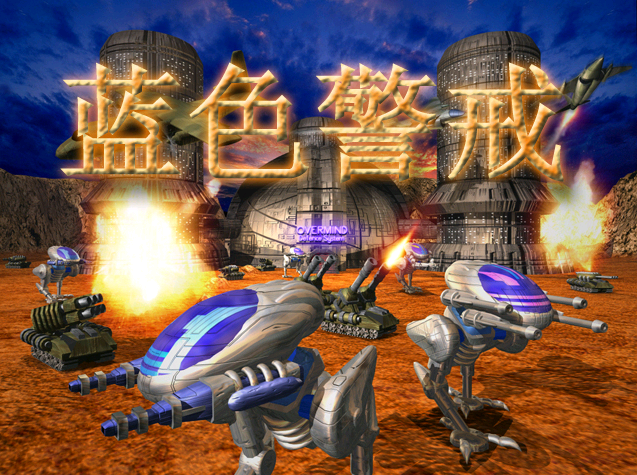
- 《蓝色警戒:战争命令》
- 《蓝色警戒2:战争狂人》
这两款游戏的配置文件位置基本相同,主要取决于游戏安装的位置,以下是几种最常见的位置:
📍 1. 游戏安装目录内(最常见)
这是最可能找到配置文件的地方,通常位于安装根目录下的一个名为 Data、Config 或类似名称的文件夹中,或者直接就在安装根目录下。

-
常见路径示例:
C:\Program Files\Blue警戒\Data\Config\(或Config.ini)C:\Program Files\Blue警戒\Game.iniC:\Program Files\Blue警戒\Settings.iniC:\Games\Blue警戒\config.iniC:\Blue警戒\Blue警戒.ini
-
查找方法:
- 找到你安装游戏的文件夹(
C:\Program Files\Blue警戒)。 - 打开该文件夹。
- 查看里面是否有
Data、Config、Settings等文件夹。 - 查看根目录下是否有以
.ini结尾的文件(如Game.ini,Config.ini,Settings.ini)。 - 查看是否有类似
Blue警戒.ini或War Command.ini的文件。
- 找到你安装游戏的文件夹(
📍 2. 用户文档/应用程序数据目录(较少见,但有可能)
有些老游戏可能会将用户设置(如音量、分辨率、按键绑定等)保存在当前用户的特定文件夹中。
-
常见路径示例 (Windows):
C:\Users\[你的用户名]\Documents\Blue警戒\(或类似名称的文件夹)C:\Users\[你的用户名]\AppData\Roaming\Blue警戒\C:\Users\[你的用户名]\AppData\Local\Blue警戒\
-
查找方法:
- 打开文件资源管理器。
- 在地址栏输入
%USERPROFILE%\Documents并回车,查看是否有Blue警戒或游戏英文名(如War Command)的文件夹。 - 在地址栏输入
%APPDATA%并回车,查看是否有相关文件夹。 - 在地址栏输入
%LOCALAPPDATA%并回车,查看是否有相关文件夹。
📍 3. 游戏启动时生成的文件(较少见)
极少数情况下,配置文件可能是在游戏第一次运行时在某个位置自动创建的,你可以尝试运行游戏,然后立即关闭,再按照上述方法查找新生成的 .ini 文件。
📍 如何确认和查找
- 确认安装位置: 首先确定你的游戏安装在哪个目录下,可以通过开始菜单的快捷方式右键属性查看目标路径,或者在
C:\Program Files或C:\Program Files (x86)下查找。 - 使用搜索功能:
- 在文件资源管理器的搜索框中(位于右上角),输入
*.ini。 - 在搜索框中输入
config或settings。 - 关键: 在搜索时,确保搜索范围是你的整个C盘(或者至少是包含游戏安装盘的搜索范围),而不仅仅是用户文件夹,这样可以覆盖安装目录。
- 在文件资源管理器的搜索框中(位于右上角),输入
- 查看文件内容: 找到疑似配置文件后,用记事本等文本编辑器打开看看,通常包含
[Video],[Sound],[Controls],[Game]等节(Section),里面设置分辨率、音量、按键等。 - 考虑汉化/修改版: 如果你使用的是汉化版、修改版或非官方版本,配置文件的位置可能有所不同,可以查看该版本的说明文档或论坛。
📌 总结建议
- 优先检查游戏安装目录下的
Data或Config文件夹,以及根目录下的.ini文件。 这是找到配置文件最直接、最常见的方式。 - 如果安装目录找不到,再尝试在用户文档(
%USERPROFILE%\Documents)和应用程序数据(%APPDATA%,%LOCALAPPDATA%)中查找。 - 使用系统搜索功能(搜索
*.ini或config)并设置搜索范围为整个驱动器(通常是C盘)是最高效的方法。
希望这些信息能帮你快速找到配置文件!如果实在找不到,可以告诉我你安装的具体路径和游戏版本(是《战争命令》还是《战争狂人》),我可以提供更精确的路径建议。💪
转载请说明出处
蓝警之家 » 蓝色警戒配置文件在哪里,蓝色警戒通常指的是两款经典的即时战略游戏
蓝警之家 » 蓝色警戒配置文件在哪里,蓝色警戒通常指的是两款经典的即时战略游戏

