
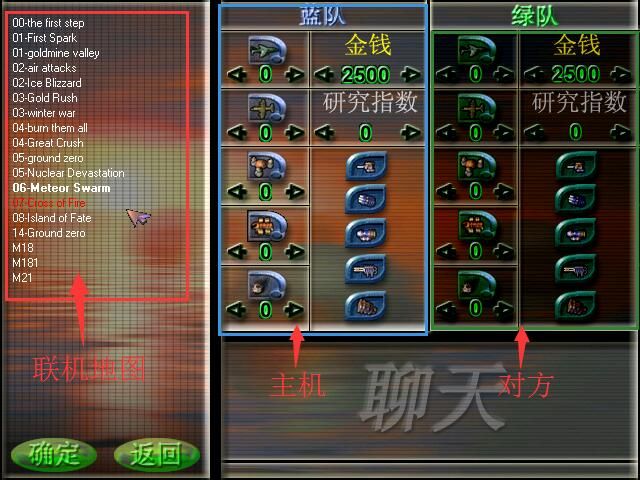
查看“蓝色警戒”(通常指《Sudden Strike》系列,尤其是《Sudden Strike 4》的中文译名)的游戏版本号,主要有以下几种方法,具体取决于你玩的是哪个具体游戏和平台:
- 启动游戏: 运行《蓝色警戒》游戏。
- 观察启动画面/Logo: 在游戏加载进入主菜单前的启动画面或Logo画面上,很多游戏版本号会直接显示在屏幕角落或底部,这是最直观的方式。
- 进入主菜单: 如果启动画面没看到,进入游戏主菜单(主界面)。
- 查找“设置”、“选项”或“菜单: 在主菜单中寻找类似以下字样的选项:
- 设置 / 选项
- 关于游戏
- 版本信息
- 游戏信息
- 帮助
- 查看版本号: 点击进入这些菜单后,通常会在其中显眼的位置(如顶部、底部或一个单独的“版本信息”子菜单里)显示游戏的完整版本号(
v4.1.1,v4.0.0,HD Edition 1.5等)。
📂 方法二:游戏文件/安装目录(适用于所有平台)
- 找到游戏安装目录:
- Steam平台: 在Steam库中右键点击游戏 ->
属性->已安装文件->浏览,这会直接打开游戏安装文件夹。 - GOG Galaxy平台: 在GOG库中找到游戏,点击齿轮图标 ->
管理游戏->浏览游戏文件。 - 其他平台(如光盘安装、第三方商店): 通常通过开始菜单的快捷方式属性或手动查找安装位置(常见于
Program Files或Program Files (x86)文件夹)。
- Steam平台: 在Steam库中右键点击游戏 ->
- 查找版本信息文件: 进入游戏根目录(即安装文件夹的最顶层),寻找以下可能包含版本信息的文件:
readme.txt或readme.md: 游戏的说明文件,通常开头或结尾会包含版本信息。version.txt或version.ini: 专门存放版本信息的文件。info.ini或gameinfo.ini: 包含游戏基本信息的配置文件。changelog.txt: 更新日志文件,里面会列出各个版本号。- 游戏的可执行文件名本身有时也包含版本号(但不太常见)。
- 查看文件内容: 用记事本等文本编辑器打开这些文件,查找包含“Version”、“版本”、“Build”、“Build Number”等关键词的行,通常能找到版本号。
🛒 方法三:数字商店平台(Steam/GOG)
- 打开商店客户端(Steam 或 GOG Galaxy)。
- 在“库”中找到《蓝色警戒》游戏。
- 右键点击游戏图标(Steam)或点击游戏旁边的齿轮图标(GOG)。
- 选择“属性”(Steam)或“管理游戏” -> “查看商店页面”(GOG)。
- 在弹出的窗口或商店页面中,通常会在“更新”或“版本历史”标签页下显示当前安装的版本号以及所有可用的更新版本。
📦 方法四:游戏启动参数/控制台(高级/不常用)
- 有些游戏在启动时会在控制台输出版本信息,或者可以通过游戏内的控制台命令(如
version,ver)查看,但这需要游戏支持且用户知道如何开启控制台,对普通用户不太友好。
📌 重要提示
- 区分游戏版本和Mod版本: 如果你安装了Mod(如《Sudden Strike 4》的各种模组),游戏启动时显示的版本号通常是基础游戏的版本号,Mod本身是否有版本号,需要查看Mod的说明文件或Mod自带的界面。
- 不同游戏差异: 《Sudden Strike》系列的不同作品(如《Sudden Strike 2》, 《Sudden Strike 3》, 《Sudden Strike 4》)查看版本号的具体位置和文件名可能略有不同,方法一和方法二是通用的。
- 中文界面: 在中文版游戏中,菜单项如“设置”、“关于游戏”等会显示为中文。
- 最简单快捷: 启动游戏,看启动画面或进入主菜单的“设置/关于游戏”选项。
- 最通用可靠: 进入游戏安装目录,查找
readme.txt等文件。 - 数字平台用户: 使用Steam/GOG客户端的“属性”或“管理游戏”功能。
建议你先尝试方法一,这是最直观且不需要任何额外操作的方式,如果没找到,再尝试方法二查看文件,祝你游戏愉快!🎮


转载请说明出处
蓝警之家 » 蓝色警戒怎么看自己的版本,🧩 方法一,游戏启动画面/主菜单(最常用)
蓝警之家 » 蓝色警戒怎么看自己的版本,🧩 方法一,游戏启动画面/主菜单(最常用)

