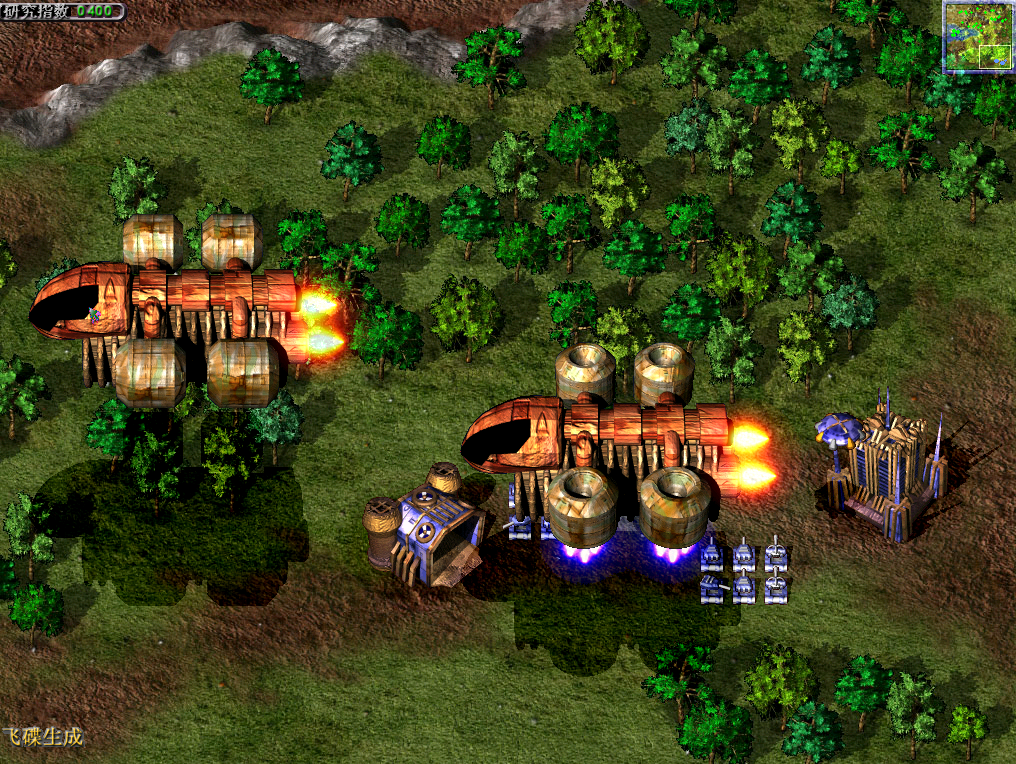

蓝色警戒游戏的安装目录取决于你安装的是哪一代以及安装时选择的路径,以下是几种常见情况下的查找方法:
- 32位系统或64位系统安装32位版本:
C:\Program Files (x86)\Blue AlertC:\Program Files (x86)\Blue Alert II(如果是2代)C:\Program Files (x86)\蓝色警戒(如果安装包是中文命名) - 64位系统安装64位版本 (较少见,但存在):
C:\Program Files\Blue AlertC:\Program Files\Blue Alert IIC:\Program Files\蓝色警戒
🔍 2. 如何确定你的具体安装位置?
🧩 方法一:通过游戏快捷方式查找 (最推荐)
- 在桌面或开始菜单找到蓝色警戒游戏的快捷方式图标。
- 右键点击该图标,选择 “属性”。
- 在弹出的窗口中,切换到 “快捷方式” 选项卡。
- 查看 “目标” 字段,这个路径指向的就是游戏的可执行文件(通常是
.exe文件)。 - 该路径的上一级目录就是游戏的安装目录。
"D:\Games\Blue Alert\Blue Alert.exe",那么安装目录就是D:\Games\Blue Alert。
🧩 方法二:通过“控制面板”或“设置”中的程序列表查找
- 打开 “控制面板” (Windows 7/8/10) 或 “设置” > “应用” (Windows 10/11)。
- 找到 “程序和功能” (控制面板) 或 “应用和功能” (设置)。
- 在已安装程序列表中,找到 “Blue Alert” 或 “蓝色警戒”。
- 点击它,通常会有 “卸载” 按钮,点击它旁边的小箭头或直接右键选择 “打开文件所在的位置” 或 “显示安装位置” (不同系统选项名称可能略有差异)。
- 这会直接打开游戏安装目录。
🧩 方法三:手动搜索
- 打开 文件资源管理器。
- 在顶部的地址栏输入
C:\或你怀疑安装的其他盘符(如D:\),然后按回车。 - 在搜索框中输入
Blue Alert或蓝色警戒(注意大小写和空格)。 - 系统会搜索包含这些关键词的文件夹和文件,查看搜索结果,找到最可能的游戏主文件夹。
🧩 方法四:检查你安装时选择的路径
如果你还记得安装时选择过非默认路径(比如装在D盘或E盘),直接去那个盘符下查找名为 Blue Alert、Blue Alert II 或 蓝色警戒 的文件夹。
📌 重要提示
- 版本差异: 不同版本的蓝色警戒(如1代、2代、复刻版、各种修改版)安装目录名称可能略有不同,最常见的是
Blue Alert或蓝色警戒。 - 自定义安装路径: 很多用户在安装时会选择自定义路径,所以默认路径不一定准确。快捷方式属性 和 程序列表 是最可靠的方法。
- 复刻版/重制版: 像《蓝色警戒:复刻版》这样的版本,安装目录可能是
Blue Alert Remastered或类似名称。 - 虚拟驱动器/压缩包安装: 如果你是通过虚拟光驱(如Daemon Tools)挂载镜像安装的,或者从某个压缩包(如RAR, ZIP)直接解压运行的,安装目录”可能就是你解压或挂载后的那个文件夹路径,这种情况下,解压/挂载的位置就是你的游戏目录。
最快速、最准确的方法是:右键点击游戏桌面或开始菜单的快捷方式 -> 属性 -> 查看目标路径的上一级目录。
如果快捷方式不存在或找不到,就使用 “控制面板/设置 -> 程序列表 -> 打开文件所在位置” 的方法,这两个方法通常都能直接定位到游戏的主安装文件夹,如果还是找不到,就尝试手动搜索或回忆你安装时选择的路径。🔍💻