
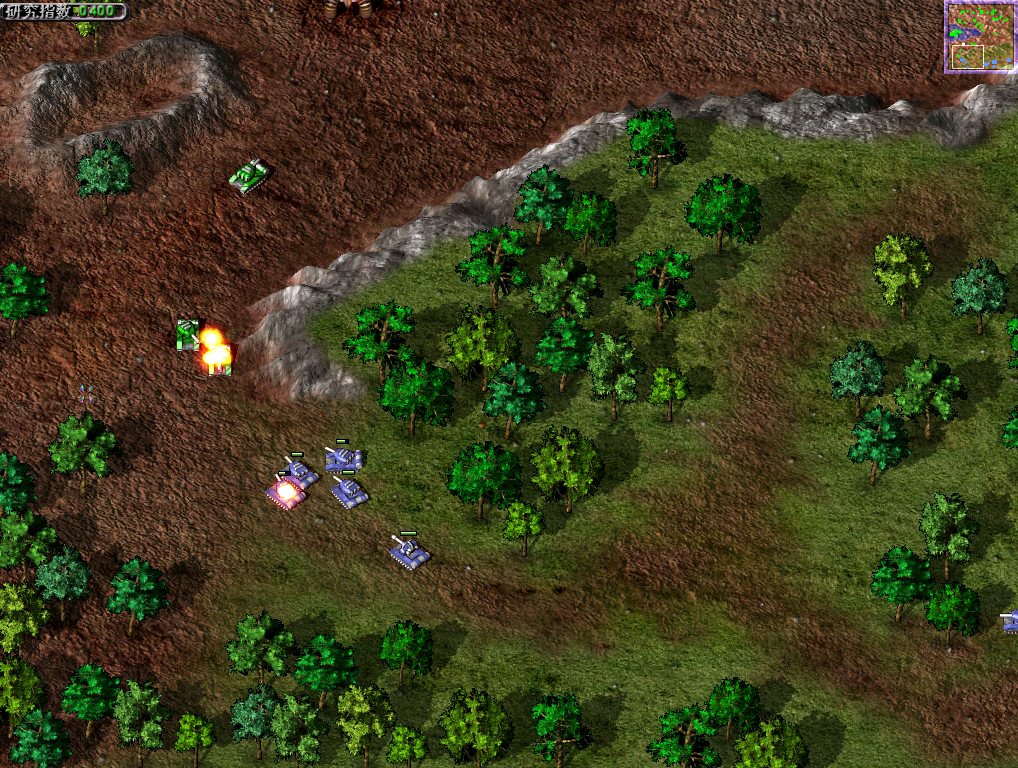
- 系统/显卡设置: 如果游戏内没有选项,或者设置无效,需要调整操作系统或显卡驱动的颜色深度。
- 兼容性模式: 对于在较新系统上运行的老游戏,使用兼容模式有时能解决颜色问题。
📍 详细设置步骤
🎮 情况一:游戏启动时有图形设置选项(最常见)
- 启动游戏: 运行《蓝色警戒》的启动程序(通常是
BlueAlert.exe或类似名称)。 - 查找设置菜单: 在游戏启动画面、主菜单或进入游戏后,寻找名为 “设置”、“选项”、“配置”、“Preferences”、“Graphics”、“Video” 等的菜单。
- 进入图形设置: 进入该菜单。
- 查找颜色深度/色彩选项: 在图形设置菜单中,寻找以下选项:
- 颜色深度 / 色彩深度: 这是最直接的选项,选择 16位 或 High Color (有时也标为 555 或 565)。
- 色彩质量 / Color Quality: 选择 16位 (65536色)。
- 分辨率: 同时可以设置你想要的分辨率(如 640x480, 800x600)。
- 应用并保存: 选择好16位色后,寻找 “应用”、“确定”、“保存”、“退出” 等按钮保存设置。
- 重新启动游戏: 保存设置后,游戏通常会提示退出,你需要重新启动游戏使设置生效。
🖥 情况二:游戏内没有颜色深度选项,或设置无效
如果游戏内找不到颜色深度选项,或者设置了16位色但游戏显示异常(比如颜色失真、黑屏、闪退),就需要调整系统或显卡设置。
📝 方法A:调整 Windows 系统颜色深度(适用于较旧系统或特定情况)
- 在桌面空白处右键点击,选择 “显示设置” (Windows 10/11) 或 “个性化” -> “显示” (Windows 10/11) 或 “属性” -> “设置” (Windows 7及更早)。
- 找到“显示设置”或“高级设置”:
- Windows 10/11: 点击 “高级显示设置” 或 “高级” 按钮。
- Windows 7: 在“设置”选项卡下,点击 “高级” 按钮。
- 进入适配器设置: 在打开的对话框中,找到并点击 “适配器” 选项卡,然后点击 “列出所有模式” 按钮。
- 选择16位色模式:
- 在“列出所有模式”窗口中,你会看到所有可用的显示模式列表。
- 仔细查找 颜色深度 列为 16位 (65536色) 的模式。
- 选择一个你想要的 分辨率 和 刷新率 下的 16位色 模式(
640 x 480 (16位) (60Hz))。 - 注意: 不是所有分辨率和刷新率组合都有16位色选项,优先选择游戏推荐的分辨率(如640x480, 800x600)。
- 应用设置: 点击 “应用” 或 “确定”。
- 确认保留设置: 系统会提示你确认是否保留这个设置,点击 “保留更改”。
- 重新启动游戏: 系统颜色深度改变后,重新运行《蓝色警戒》。
🎮 方法B:使用显卡控制面板强制设置(更常用,但效果因游戏而异)
- 打开显卡控制面板:
- NVIDIA: 在桌面右键,选择 “NVIDIA 控制面板”。
- AMD: 在桌面右键,选择 “AMD Radeon 设置”。
- Intel: 在桌面右键,选择 “图形设置”。
- 找到相关程序设置:
- NVIDIA: 左侧导航栏选择 “管理3D设置”,在右侧的“程序设置”标签下,点击 “添加” 按钮,浏览并找到《蓝色警戒》的主执行文件(如
BlueAlert.exe),选择它。 - AMD: 左侧导航栏选择 “游戏” -> “应用程序概览”,点击 “添加应用程序”,找到并选择《蓝色警戒》的
BlueAlert.exe。 - Intel: 在“图形设置”主界面,点击 “浏览” 找到
BlueAlert.exe。
- NVIDIA: 左侧导航栏选择 “管理3D设置”,在右侧的“程序设置”标签下,点击 “添加” 按钮,浏览并找到《蓝色警戒》的主执行文件(如
- 设置颜色深度/格式:
- NVIDIA: 在下方的“全局设置”或为你添加的游戏设置中,找到 “最大预览帧数” 下方或附近的 “颜色格式” 或 “颜色深度” 选项(具体名称可能因驱动版本略有不同),将其设置为 “16位 (高彩)” 或 “RGB 565” (有时是唯一可用的16位选项)。
- AMD: 在添加的游戏设置中,寻找 “颜色深度” 或 “色彩格式” 选项,设置为 16位。
- Intel: 在设置列表中寻找 “颜色深度” 或类似选项,设置为 16位。
- 应用设置: 点击 “应用” 或 “确定” 保存设置。
- 重新启动游戏: 重新运行《蓝色警戒》。
🔄 情况三:使用兼容模式运行(解决兼容性问题)
如果以上方法都无效,或者游戏在较新的Windows系统上运行有问题,尝试使用兼容模式:
- 找到游戏主执行文件: 在游戏安装目录下找到
BlueAlert.exe(或其他启动文件)。 - 右键点击文件: 选择 “属性”。
- 进入兼容性选项卡: 在属性窗口中,切换到 “兼容性” 选项卡。
- 勾选兼容性选项: