
- 确保你拥有《蓝色警戒》的合法镜像文件(ISO 或 BIN/CUE 格式),这通常来自:
- 原始游戏光盘(需要用 DAEMON Tools 或其他工具制作成镜像)。
- 合法的数字下载版本(如果是 ISO 格式)。
- 注意: 请确保你拥有游戏的合法副本,避免使用盗版资源。
🖥 2. 安装并启动 DAEMON Tools
- 如果你还没有安装 DAEMON Tools,请从其官方网站下载并安装最新稳定版(DAEMON Tools Lite 就足够了)。
- 安装完成后,启动 DAEMON Tools 程序,主界面通常显示一个工具栏和几个虚拟光驱图标(数量取决于你的许可证)。
📂 3. 挂载镜像文件
- 方法一(推荐):
- 在 DAEMON Tools 主界面上,找到你想要挂载的镜像文件(ISO 或 BIN/CUE)。
- 右键点击 该镜像文件。
- 在弹出的菜单中,选择
挂载。 - 选择一个可用的虚拟光驱(通常默认选择第一个,如
DT 0: [D:])。
- 在 DAEMON Tools 主界面,找到工具栏上的
挂载按钮(通常是一个光盘图标)。 - 点击它,会弹出一个文件选择窗口。
- 浏览并选择你的《蓝色警戒》镜像文件(ISO 或 BIN/CUE)。
- 点击
打开。 - DAEMON Tools 会自动选择一个可用的虚拟光驱进行挂载。
- 在 DAEMON Tools 主界面,找到工具栏上的
🔍 4. 验证挂载
- 挂载成功后:
- 在 DAEMON Tools 主界面,你选择的虚拟光驱图标会显示该镜像文件的名称和光盘图标。
- 在 Windows 的 “此电脑” (This PC) 中,你会看到一个 新的光驱盘符(通常是
D:,E:,F:等,取决于你实际的物理光驱盘符)。 - 双击这个新的虚拟光驱盘符,应该能看到里面的游戏文件(如
setup.exe,autorun.exe, 游戏主程序文件夹等)。
🧩 5. 安装或运行游戏
- 安装游戏(如果镜像包含安装程序):
- 打开虚拟光驱(在“此电脑”中)。
- 双击运行
setup.exe或autorun.exe。 - 按照安装向导的提示进行安装。建议安装路径不要包含中文或特殊符号,使用默认路径或纯英文路径(如
C:\Games\Blue Alert)。
- 运行游戏(如果镜像不包含安装程序,或者你已经安装过):
- 找到你安装游戏的目录(通常是安装时选择的路径)。
- 找到游戏的主执行文件(可能是
BlueAlert.exe,Game.exe,Start.exe等,具体看游戏)。 - 右键点击 该主执行文件。
- 选择
属性。 - 在
兼容性选项卡中:- 勾选
以兼容模式运行这个程序。 - 在下拉菜单中选择
Windows XP (Service Pack 3),这是运行老游戏最常用的兼容模式。 - 勾选
以管理员身份运行此程序,很多老游戏需要管理员权限才能正常运行。
- 勾选
- 点击
应用->确定。 - 双击运行该主执行文件启动游戏。
🎮 重要提示和注意事项(针对《蓝色警戒》)
- 兼容性是关键: 《蓝色警戒》是 90 年代末的游戏,在较新的 Windows 系统(如 Windows 10/11)上运行几乎必然需要设置兼容性模式(如 Windows XP SP3)。这一步非常关键,否则游戏很可能无法启动或运行异常。
- 管理员权限: 勾选“以管理员身份运行”通常也是必需的,尤其是在写入游戏配置文件或保存存档时。
- 显示设置:
- 游戏在高分辨率下可能出现画面拉伸、黑屏或无法全屏的问题。
- 尝试在游戏内设置中降低分辨率(如 800x600, 1024x768)。
- 如果游戏内设置无效,可能需要手动修改游戏配置文件(如
BlueAlert.ini或类似文件),查找其中的ScreenWidth和ScreenHeight参数,将其改为较低的值(如800和600),修改前备份原文件。
- 虚拟光驱问题:
- DAEMON Tools 挂载失败(提示无法加载、设备忙等),尝试:
- 关闭 DAEMON Tools,重新启动。
- 检查是否有其他虚拟光驱软件(如 Alcohol 120%)在运行,关闭它们。
- 尝试换一个虚拟光驱盘符挂载。
- 以管理员权限运行 DAEMON Tools。
- DAEMON Tools 挂载失败(提示无法加载、设备忙等),尝试:
- 镜像文件问题:
- 确保镜像文件完整且未损坏,可以尝试用其他刻录软件(如 UltraISO)打开查看内容。
- 如果是 BIN/CUE 文件,确保 CUE 文件中的路径指向正确的 BIN 文件。
- 运行库: 确保安装了游戏所需的运行库,如 DirectX(通常游戏安装包会包含)和 Visual C++ Redistributable(特别是较老的版本,如 2005, 2008, 2010),可以在安装游戏时选择安装这些组件。
- 中文路径问题: 再次强调,安装路径和游戏运行时涉及的路径(如存档位置)避免使用中文或特殊符号,使用纯英文路径可以避免很多意想不到的问题。
📌 总结流程图
准备合法的ISO/BIN/CUE镜像文件
        |
        V
安装并启动DAEMON Tools
        |
        V
右键点击镜像文件 -> 选择"挂载" -> 选择虚拟光驱 (或使用"挂载"按钮选择文件)
        |
        V
在"此电脑"中验证新出现的虚拟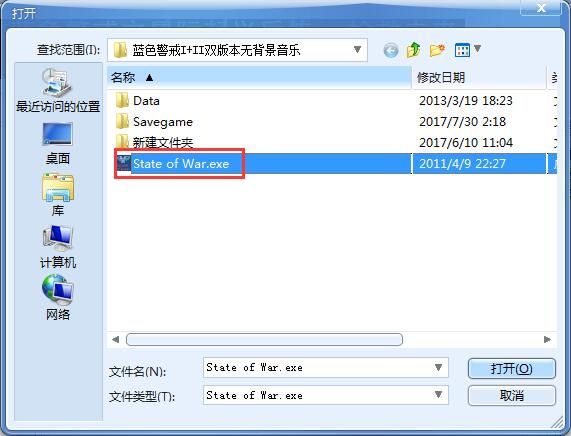

转载请说明出处
蓝警之家 » 蓝色警戒DAEMON Tools挂载蓝色警戒,📂 1. 准备镜像文件
蓝警之家 » 蓝色警戒DAEMON Tools挂载蓝色警戒,📂 1. 准备镜像文件

