
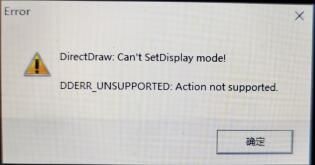

看到你在玩《蓝色警戒》时遇到启动问题,别担心!这种经典老游戏在Windows系统上找不到启动入口的情况很常见,通常是由于路径、权限或兼容性问题导致的,我来帮你一步步排查解决:
你需要找到游戏安装目录下的主执行文件(通常是 BlueAlert.exe 或类似名称),这是游戏启动的关键。
🛠️ 详细解决步骤:
确认游戏安装位置
- 检查开始菜单: 右键点击开始菜单图标 → 选择“应用和功能” → 在列表中找到“蓝色警戒” → 点击右边的“三个点” → 选择“打开文件所在位置”,如果这里找不到,说明安装可能有问题。
- 手动查找:
- 打开文件资源管理器(按
Win + E)。 - 常见安装路径:
C:\Program Files (x86)\蓝色警戒或C:\Program Files\蓝色警戒D:\蓝色警戒(或其他盘符)C:\Games\蓝色警戒
- 搜索技巧: 在文件资源管理器的地址栏输入
%ProgramFiles%或%ProgramFiles(x86)%然后回车,看看里面是否有蓝色警戒文件夹,也可以直接在搜索框(右上角)输入BlueAlert.exe或蓝色警戒进行全局搜索。
- 打开文件资源管理器(按
直接运行主程序
- 找到安装文件夹后,双击里面的
BlueAlert.exe(或类似名称的.exe文件,Blue Alert.exe,Game.exe)。 - 如果双击没反应:
- 右键点击该
.exe文件 → 选择“以管理员身份运行”,老游戏在较新的Windows系统上常需要管理员权限。 - 如果提示“找不到 CD/DVD”: 这是老游戏的防拷贝机制,尝试:
- 在安装文件夹里找找是否有
NOCD.EXE或类似的破解补丁(需自行搜索,注意安全)。 - 或者挂载虚拟光驱加载游戏镜像(如果安装包是ISO文件)。
- 在安装文件夹里找找是否有
- 右键点击该
修复或重新安装
- 使用安装程序修复: 找到安装程序(通常是
setup.exe或install.exe),右键点击 → “以管理员身份运行” → 看看是否有“修复”选项。 - 彻底卸载后重装:
- 在“应用和功能”中卸载蓝色警戒。
- 重启电脑。
- 重新运行安装程序(同样建议右键以管理员身份运行安装程序)。
- 安装时注意: 选择一个不含中文、不含空格、路径简短的安装路径(
D:\BlueAlert),避免兼容性问题。
设置兼容性模式(关键步骤!)
这是解决老游戏在新系统上不启动最有效的方法之一:
- 找到游戏主程序(
BlueAlert.exe)。 - 右键点击 → “属性”。
- 切换到“兼容性”选项卡。
- 勾选“以兼容模式运行这个程序”。
- 在下拉菜单中选择一个较旧的Windows版本(推荐尝试:Windows XP (Service Pack 3) 或 Windows 7)。
- 同时勾选“以管理员身份运行此程序。
- 点击“应用” → “确定”。
- 再次尝试运行主程序。
检查系统设置
- 关闭杀毒软件/防火墙: 临时禁用杀毒软件和Windows Defender防火墙,看是否是它们阻止了游戏启动,如果是,添加游戏主程序到白名单。
- 关闭全屏优化(Win10/11): 在主程序的“属性” → “兼容性”选项卡中,勾选“禁用全屏优化”。
- 更新显卡驱动: 前往显卡官网(NVIDIA/AMD/Intel)下载并安装最新的显卡驱动程序,确保DirectX支持完整。
查找官方或社区解决方案
- 搜索“蓝色警戒 启动失败”、“蓝色警戒 找不到主程序”、“蓝色警戒 Windows 10/11 兼容性”等关键词。
- 访问游戏相关的论坛(如3DM、游民星空等)或贴吧,搜索你的具体问题,很可能有其他玩家遇到过并分享了解决方案。
📌 总结与建议
- 核心是找到
BlueAlert.exe并运行它。 - 最有效的解决方法:
- 右键主程序 → 属性 → 兼容性 → 勾选“兼容模式(推荐XP SP3)+ 管理员身份运行” + “禁用全屏优化”。
- 安装时使用管理员权限,并选择简短英文路径。
- 如果以上都无效,考虑重新安装并彻底关闭杀毒软件再试。
希望这些步骤能帮你找回游戏的启动入口!经典老游戏有时需要一点耐心来驯服它们,如果还有问题,随时告诉我具体的错误提示或现象,我会继续帮你排查。🎮

转载请说明出处
蓝警之家 » 蓝色警戒开始菜单找不到游戏,🔍 核心问题定位,游戏主程序文件在哪?
蓝警之家 » 蓝色警戒开始菜单找不到游戏,🔍 核心问题定位,游戏主程序文件在哪?

