
针对《蓝色警戒》(Blue Alert)这款经典即时战略游戏的字体模糊问题,以下是一些可行的解决方案和补丁建议,帮助你提升字体清晰度:
-
调整Windows缩放比例

- 右键桌面 → 显示设置 → 缩放与布局 → 尝试将缩放比例从100%调至125%或150%,再运行游戏。
- 部分老游戏在高分辨率下会自动适配,字体可能更清晰。
-
关闭字体平滑(反锯齿)
- Windows搜索“字体设置” → 找到“更改字体平滑大小” → 禁用字体平滑(或选择“标准”模式)。
- 可避免字体边缘模糊,尤其在高DPI屏幕上。
-
以管理员身份运行

右键游戏启动程序 → 选择“以管理员身份运行”,避免权限问题导致渲染异常。
专用字体补丁推荐
官方/社区补丁(安全首选)
- 蓝戒字体清晰补 v1.2(知名社区修复版)
- 功能:优化中英文字体渲染,修复高分辨率下的模糊问题。
- 下载地址:
- 3DM游戏论坛(搜索“蓝色警戒 字体补丁”)
- 游侠网ALIEN社区(搜索“Blue Alert 字体修复”)
- 安装步骤:
- 备份原游戏目录下的
font或data文件夹。 - 下载补丁,解压后覆盖游戏目录(通常覆盖
font文件夹)。 - 运行游戏测试效果。
- 备份原游戏目录下的
高分辨率补丁(适配现代屏幕)
- 蓝戒高清修复包
- 支持分辨率扩展至1920x1080,同时优化字体渲染。
- 下载:游民星空
- 注意:部分补丁需配合模拟器(如DOSBox)使用,需确认补丁说明。
通用修复方案
-
更改游戏分辨率
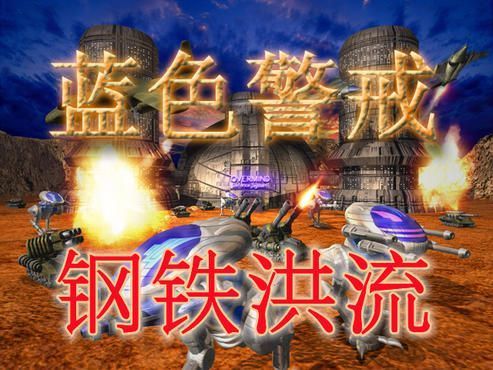
进入游戏设置 → 尝试切换分辨率(如800x600 → 1024x768),部分老游戏在低分辨率下字体更锐利。
-
修改游戏配置文件
- 编辑游戏目录下的
config.ini或settings.cfg,添加以下行:[Graphics] FontScale=1.2 # 字体缩放系数(1.0为默认,可尝试1.1~1.5)
- 保存后重启游戏。
- 编辑游戏目录下的
-
使用第三方工具
- D3DWindower:将游戏窗口化并拉伸至合适大小,字体可能更清晰。
- Reshade:安装锐化插件(如Sharpen),提升整体画面清晰度(需谨慎配置)。
注意事项
- 备份原文件:修改前务必备份游戏核心文件,避免无法运行。
- 兼容性测试:部分补丁可能与旧版游戏冲突,建议在虚拟机或备份目录中测试。
- 安全下载:优先选择知名论坛(如3DM、游侠网)的补丁,避免捆绑恶意软件。
替代方案:模拟器运行
若以上方法无效,可尝试通过模拟器运行:
- DOSBox:
- 下载DOSBox(官网)。
- 将游戏文件拖入DOSBox目录,运行安装程序。
- 在DOSBox配置中添加:
machine=svga300
scaler=normal3x
- 字体在模拟器中通常更清晰。
优先尝试系统缩放调整和官方社区补丁(如“蓝戒字体清晰补v1.2”),若仍无效再考虑模拟器方案,社区补丁通常能解决90%的字体模糊问题,记得备份文件以防万一!
转载请说明出处
蓝警之家 » 蓝色警戒字体清晰补丁,一、系统级设置(优先尝试)
蓝警之家 » 蓝色警戒字体清晰补丁,一、系统级设置(优先尝试)

