
- 备份文件: 在修改任何游戏文件之前,务必备份原始的配置文件!如果修改出错,你可以用备份恢复。
- 单机使用: 此方法主要用于单机模式,在多人联机游戏中使用修改后的配置文件通常会被视为作弊,可能导致你被服务器踢出或封禁。
- 版本差异: 不同版本的《蓝色警戒》可能使用不同的配置文件名或参数名,以下方法基于最常见的情况,你需要根据你安装的具体游戏版本进行调整。
- 风险自负: 修改游戏文件可能导致游戏不稳定、存档损坏或出现其他意想不到的问题,请谨慎操作。
这是最主流、最可能有效的方法。
📂 步骤:
-
找到配置文件:

- 进入你的《蓝色警戒》游戏安装目录。
- 在该目录下寻找名为
BlueAlert.ini的文件,它通常位于根目录或Config文件夹中。 - 示例路径:
C:\Program Files (x86)\Blue Alert\BlueAlert.ini或C:\Games\Blue Alert\Config\BlueAlert.ini
-
备份文件:
- 右键点击
BlueAlert.ini文件,选择“复制”。 - 在同一目录下“粘贴”,得到一个名为
BlueAlert.ini - 副本”或类似的文件,这就是你的备份。
- 右键点击
-
编辑文件:

- 右键点击原始的
BlueAlert.ini文件,选择“打开方式” -> “记事本”(或任何文本编辑器)。 - 在文件中,仔细查找包含以下关键词或类似关键词的行:
MaxUnitsPopulationCapUnitLimitMaxPopulationPopulationLimit
- 这些参数后面通常跟着一个数字(
MaxUnits=100),这个数字就是游戏默认的人口上限。 - 修改: 将这个数字修改成一个非常大的值(
10000,99999, 甚至999999),确保删除或修改该行前面的分号 (如果有的话,表示注释)。 - 示例:
- 原始行:
MaxUnits=100 - 修改后:
MaxUnits=99999
- 原始行:
- 保存文件: 在记事本中按
Ctrl + S保存修改,然后关闭记事本。
- 右键点击原始的
-
测试游戏:
- 启动《蓝色警戒》游戏。
- 开始一个新战役或自定义地图。
- 尝试建造尽可能多的单位,现在你应该能够建造远超原有的人口上限(通常是100)的单位了,直到你设定的那个新上限(比如99999)。
📍 其他可能的情况或文件
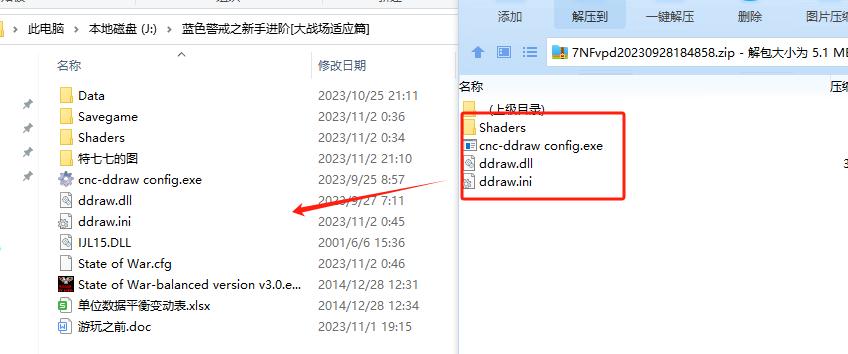
BlueAlert.ini 文件中找不到相关参数,或者修改后无效,可以尝试以下方法:
-
查找其他
.ini文件:- 在游戏安装目录下搜索所有
.ini文件(settings.ini,options.ini,game.ini等),用同样的方法查找上述关键词。 - 检查
Config文件夹内是否有其他配置文件。
- 在游戏安装目录下搜索所有
-
查找
.cfg文件:- 有些版本可能使用
.cfg文件代替.ini文件,查找类似BlueAlert.cfg,game.cfg等文件,并用同样的方法修改。
- 有些版本可能使用
-
查找
Settings或Options菜单(可选):极少数版本可能在游戏内的设置菜单里提供了调整人口上限的选项(虽然非常罕见),可以进入游戏选项查看一下。
📍 不推荐的方法(风险较高)
- 内存修改工具(如 Cheat Engine):
- 可以在游戏运行时使用 Cheat Engine 扫描当前人口数值,然后修改它,这种方法可以实时生效,但非常不稳定:
- 每次进入新地图或重启游戏都需要重新修改。
- 容易导致游戏崩溃。
- 在多人游戏中极易被检测为作弊。
- 仅适用于高级用户且完全理解风险。
- 可以在游戏运行时使用 Cheat Engine 扫描当前人口数值,然后修改它,这种方法可以实时生效,但非常不稳定:
📍 总结与建议
- 首选方法: 修改
BlueAlert.ini文件中的MaxUnits或类似参数,这是最可靠、最安全(相对而言)的方法。 - 关键: 找到正确的文件和参数名是成功的关键,耐心搜索和尝试不同的文件。
- 备份!备份!备份! 重要的事情说三遍。
- 测试: 修改后务必在单机模式下充分测试。
- 联机警告: 绝对不要将修改后的配置文件用于任何形式的多人联机游戏,这属于作弊行为。
希望这些步骤能帮助你成功实现《蓝色警戒》的无限人口!祝你游戏愉快!🎮💪🏻

