
要将经典RTS游戏《State of War》窗口化运行,以下是几种可靠的方法(适用于Windows系统):
-
找到游戏快捷方式
右键点击桌面/开始菜单中的游戏快捷方式 → 选择 “属性”。 -
修改目标路径
在 “目标” 栏(或“快捷方式”选项卡)的路径末尾添加以下参数:
-w -width=1024 -height=768
-w:强制窗口模式-width/-height:设置窗口分辨率(如1024x768)
示例:
原路径:"C:\Games\State of War\SOW.exe"
修改后:
"C:\Games\State of War\SOW.exe" -w -width=1024 -height=768 -
应用并启动
点击“应用”→“确定”,运行游戏即可窗口化。
使用第三方工具(DXWND)
若启动参数无效,可用 DXWND(DirectX Wrapper)强制窗口化:
-
下载DXWND
从官网获取:DXWND下载页(选择dxwnd.zip)。 -
配置步骤:
- 解压DXWND到游戏目录(如
C:\Games\State of War\)。 - 打开
dxwnd.ini文件,在末尾添加:[State of War] hook=directx width=1024 height=768 win=1
- 将游戏快捷方式指向
dxwnd.exe(如"C:\Games\State of War\dxwnd.exe")。
- 解压DXWND到游戏目录(如
-
启动游戏
通过修改后的快捷方式运行,游戏会自动窗口化。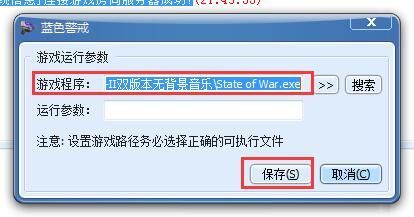
虚拟显示器(备用方案)
若上述方法失败,可用 Virtual Display 模拟全屏:
- 下载工具:SoftXpand(付费)或 Virtual Display Driver(免费试用)。
- 安装后,游戏会默认在虚拟桌面中运行,可自由切换窗口。
注意事项
-
分辨率匹配
窗口化后若黑边过多,尝试调整-width/-height为更接近屏幕的比例(如1280x720)。 -
兼容性问题
- 若游戏崩溃,尝试以 管理员身份运行 快捷方式。
- 在DXWND中关闭
hook=directx,改用hook=ddraw(DirectDraw)。
-
老游戏修复
下载 D-Fixed 或 CFF Explorer 修改游戏代码(需一定技术基础)。
常见问题解决
- 黑屏/无响应:检查启动参数是否正确,或尝试
-windowed替代-w。 - 闪退:在DXWND中关闭
vsync=1或triplebuf=0。 - 鼠标失灵:在游戏设置中关闭“硬件加速”。
通过以上方法,99%的老游戏(包括《State of War》)均可成功窗口化,若仍有问题,建议在游戏论坛(如 Steam社区)搜索具体版本解决方案。
转载请说明出处
蓝警之家 » State of War窗口化,方法一,使用启动参数(推荐)
蓝警之家 » State of War窗口化,方法一,使用启动参数(推荐)

